Google Review QR-code: Zo Maak Je Er Een voor Je Bedrijf
Maak een Google review QR-code die klanten direct naar het reviewformulier stuurt. FreeQR legt twee methoden uit, plaatsingsideeën en veelgemaakte fouten.
"Zoek ons op Google en laat een review achter." Die zin klinkt eenvoudig, maar je vraagt een klant om zijn browser te openen, te zoeken op de naam van je bedrijf, het juiste profiel te vinden, te scrollen naar de recensiesectie, op de sterrenwaardering te klikken en dan iets te typen. De meeste mensen hebben de intentie om een review te schrijven, maar doen het nooit, omdat elke extra stap een kans is om afgeleid te raken of het te vergeten.
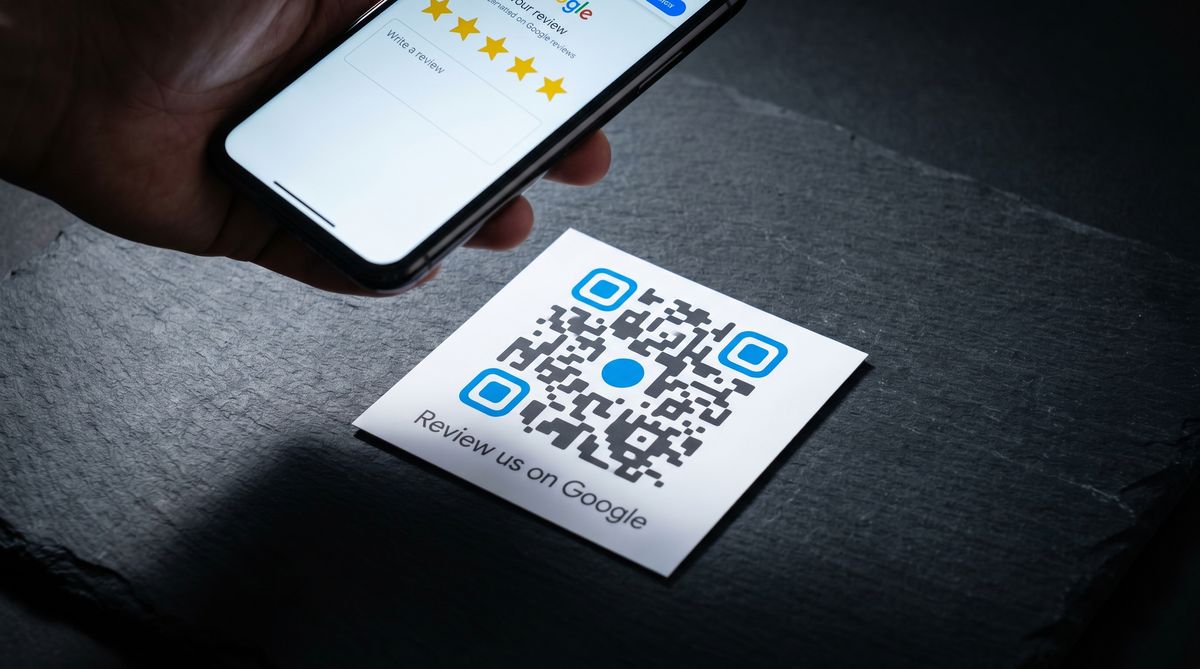
Een Google review QR-code schrapt al die stappen. De klant scant met zijn telefoon, het reviewformulier opent, en het enige wat rest is het intypen van zijn gedachten. Het verschil tussen "ik heb een goede ervaring gehad" en "review verzonden" slinkt tot seconden.
Kernpunten
Een Google review QR-code linkt direct naar het reviewformulier van je Google Business Profile, waarmee je het proces terugbrengt tot één scan.
Google biedt nu een ingebouwde QR-code in je Business Profile-dashboard (alleen desktop), of je maakt een aangepaste, traceerbare code met een QR-codegenerator.
Dynamische QR-codes laten je de bestemmings-URL bijwerken zonder opnieuw te printen, voor het geval Google het linkformaat wijzigt.
Waar je de code plaatst, is even belangrijk als het aanmaken ervan. Bonnetjes, tafeltentjes, verpakkingsinleggers en bedankkaartjes scoren het hoogst.
Wat is een Google review QR-code?
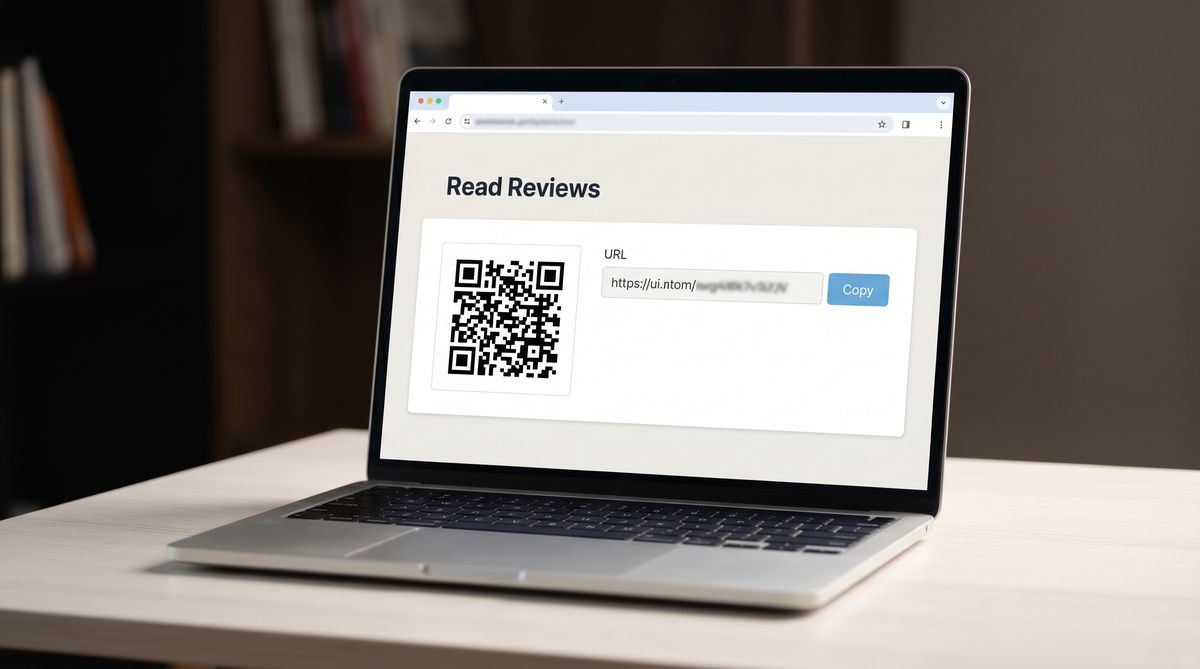
Een Google review QR-code is een scanbare code die direct linkt naar de reviewpagina van een Google Business Profile, waarmee het reviewformulier op de telefoon van een klant opent met één scan. Geen zoeken, geen navigeren, geen profiel hoeven te vinden. De klant richt zijn camera op de code en het reviewformulier verschijnt.
Ben je nieuw bij QR-codes in het algemeen, bekijk dan Wat Is een QR-code? voor een snelle uitleg over hoe ze werken.
Google introduceerde in 2025 een ingebouwde QR-codefunctie in het Business Profile. Je kunt die direct downloaden vanuit je dashboard. Je kunt ook een aangepaste QR-code voor Google reviews aanmaken via een QR-codegenerator door je reviewlink als bestemmings-URL in te plakken.
Beide methoden leveren een scanbare code op die de klant rechtstreeks naar het reviewformulier brengt. Het verschil zit in wat er daarna gebeurt: of je scans kunt bijhouden, het ontwerp kunt aanpassen of de link later kunt updaten.
Functie | Ingebouwde QR-code van Google | Aangepaste QR-code (bijv. FreeQR) |
|---|---|---|
Kosten | Gratis | Gratis (de meeste generators bieden gratis plannen) |
Aanpassing | Geen (zwart-wit) | Merkkleuren, logo, call-to-action-kader |
Scan tracking | Nee | Ja (aantal, tijdstip, locatie) |
URL aanpasbaar | Nee (statisch) | Ja (dynamisch, aanpasbaar zonder herdruk) |
Werkt op mobiel | Alleen desktop-browser | Elk apparaat |
Meerdere vestigingen | Één code per profiel | Afzonderlijke, traceerbare codes per vestiging |
Waarom Google reviews belangrijk zijn voor lokale bedrijven
Reviews zijn geen ijdele statistiek. Ze bepalen rechtstreeks of klanten je vinden en of ze voor jou kiezen in plaats van een concurrent.
Volgens het BrightLocal 2024 Local Consumer Review Survey leest 76% van de consumenten regelmatig online reviews wanneer ze op zoek zijn naar lokale bedrijven. Dat cijfer is al jaren stabiel. Reviews zijn geen hype. Het is hoe mensen beslissingen nemen.
Het lokale pakket van Google (de kaart met drie bedrijfsvermeldingen bovenaan lokale zoekopdrachten) weegt nabijheid, relevantie en prominentie. Reviews zijn een kernonderdeel van prominentie. Meer reviews en hogere beoordelingen betekenen vaker verschijnen in dat pakket, waar de meeste lokale klikken plaatsvinden.
Sterrenwaardering beïnvloedt ook gedrag. Hetzelfde BrightLocal-onderzoek wees uit dat slechts 3% van de consumenten een bedrijf zou overwegen met een gemiddelde beoordeling van 2 sterren of minder. Bedrijven onder 4,0 sterren verliezen klikken. Één ster kan het verschil zijn tussen een telefoontje en doorscrollen.
Recenticiteit telt ook mee. Een bedrijf dat de afgelopen maand 30 reviews ontving, ziet er anders uit dan een bedrijf dat 30 reviews verzamelde in de afgelopen drie jaar. Zowel het algoritme van Google als potentiële klanten merken het verschil.
Onderzoek van Podium toont dat 77% van de consumenten aangeeft bereid te zijn een review te schrijven als er om gevraagd wordt. De meeste tevreden klanten hoeven niet overtuigd te worden. Ze hebben minder stappen nodig tussen de intentie en de actie. Een QR-code voor Google reviews schrapt die stappen.
Hoe maak je een Google review QR-code
Er zijn twee manieren om een Google review QR-code te krijgen. De eerste maakt gebruik van de ingebouwde functie van Google. De tweede gebruikt een QR-codegenerator, waarmee je meer controle hebt over ontwerp, tracking en betrouwbaarheid op de lange termijn.
Methode 1: gebruik de ingebouwde QR-code van Google Business Profile
Google heeft een QR-codefunctie direct in het Business Profile-dashboard toegevoegd. Zo krijg je er toegang toe, op basis van de officiële supportdocumentatie van Google:
Open een desktop-browser en ga naar business.google.com.
Selecteer Reviews lezen in je Business Profile-dashboard.
Je ziet een deelbare reviewlink en een QR-code op dezelfde pagina.
Klik op Kopiëren om de reviewlink te kopiëren.
Klik met de rechtermuisknop op de QR-codeafbeelding en selecteer Afbeelding opslaan als om de QR-code te downloaden.
Dit is de snelste manier om een Google review QR-code voor je bedrijf te krijgen. Geen tools van derden, geen account aanmaken, geen kosten.
Beperkingen om te weten:
Alleen desktop. De QR-code van Google kan alleen worden gegenereerd vanuit een desktop-browser. Je hebt er geen toegang toe op mobiele apparaten.
Geen aanpassing. De QR-code is eenvoudig zwart-wit. Geen merkkleuren, geen logo, geen call-to-action-kader.
Geen scan tracking. Je weet niet hoeveel mensen de code hebben gescand, wanneer ze dat deden of waar ze waren.
Statische code. Als Google het reviewlink-formaat in de toekomst wijzigt, kan de gedrukte code ophouden te werken. Je zou een nieuwe moeten genereren en opnieuw alles moeten drukken.
Methode 2: maak een aangepaste QR-code met FreeQR
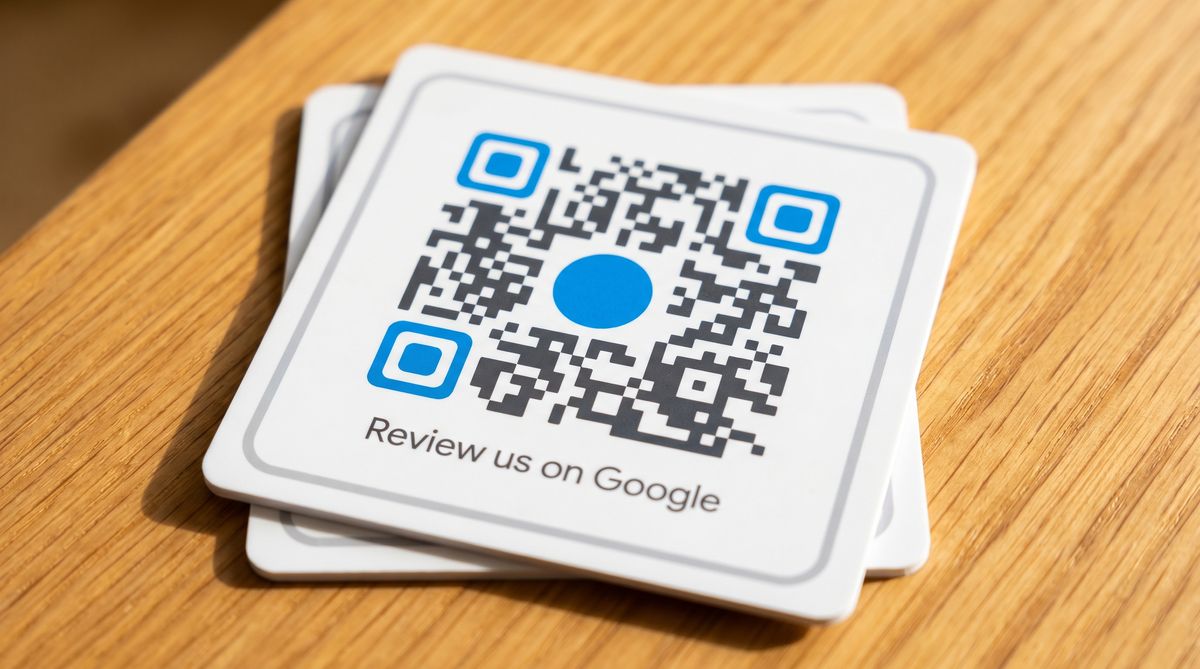
Als je tracking, een aangepast ontwerp of de mogelijkheid wilt om de bestemmings-URL zonder herdruk bij te werken, maak je je QR-code aan via een generator. Zo doe je dat met FreeQR:
Haal je Google reviewlink op. Volg stap 1 tot en met 4 van Methode 1 om je reviewlink te kopiëren vanuit Google Business Profile.
Ga naar het FreeQR-dashboard op freeqr.com en maak een nieuwe QR-code aan.
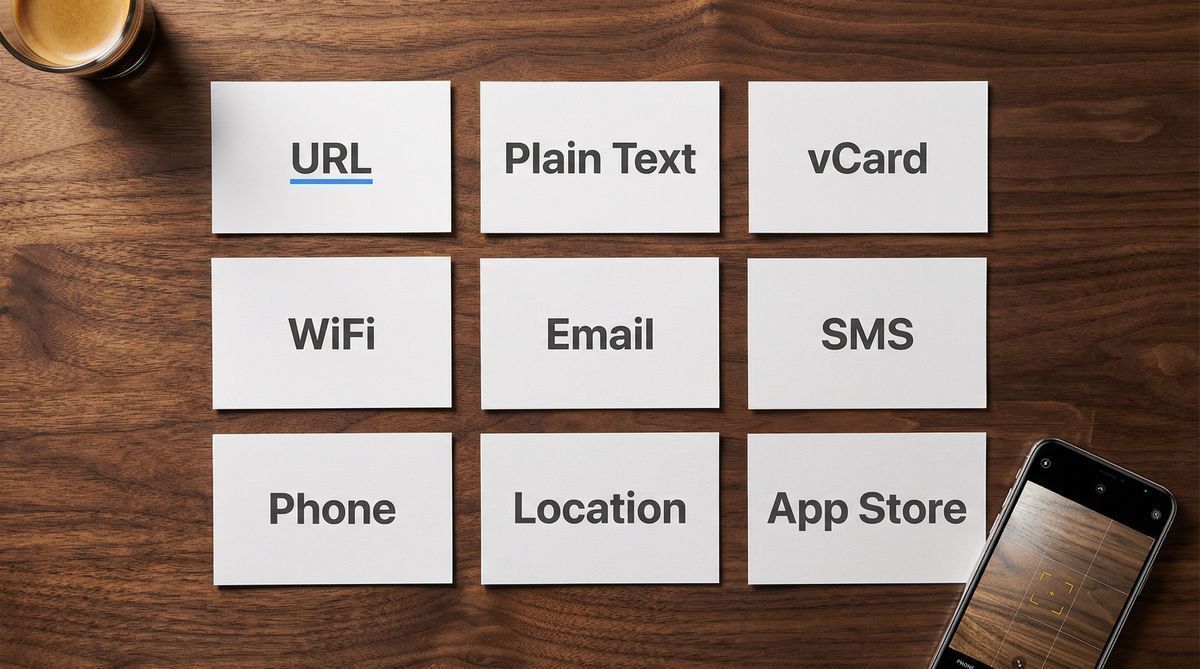
Selecteer "Link naar website" als QR-codetype.
Plak je Google reviewlink als bestemmings-URL.
Pas het ontwerp aan. Voeg je merkkleuren toe, upload je logo en kies een kader met call-to-action-tekst zoals "Geef ons een review op Google."
Download en druk af. Exporteer als SVG voor drukmateriaal of hoge-resolutie PNG voor digitaal gebruik.
Voor een stap-voor-stapgids over het aanmaken van een "Link naar website" QR-code, zie onze helpcenter-gids [our help center guide].
Waarom deze methode beter is voor de meeste bedrijven:
Aanpasbaar. Als Google het reviewlink-formaat bijwerkt, update je de bestemming in FreeQR zonder iets opnieuw te drukken. Dit is het kernvoordeel van een dynamische QR-code.
Traceerbaar. Zie hoeveel mensen gescand hebben, wanneer ze dat deden en vanuit welke locatie. Dit vertelt je welke plaatsingen écht werken.
Aanpasbaar. Een branded QR-code met een duidelijk "Geef ons een review op Google"-kader wordt vaker gescand dan een gewoon zwart-wit vierkant zonder context.
Het gratis plan van FreeQR bevat dynamische QR-codes met scananalyse, zodat je tracking krijgt zonder te betalen.
Waar zet je je Google review QR-code neer
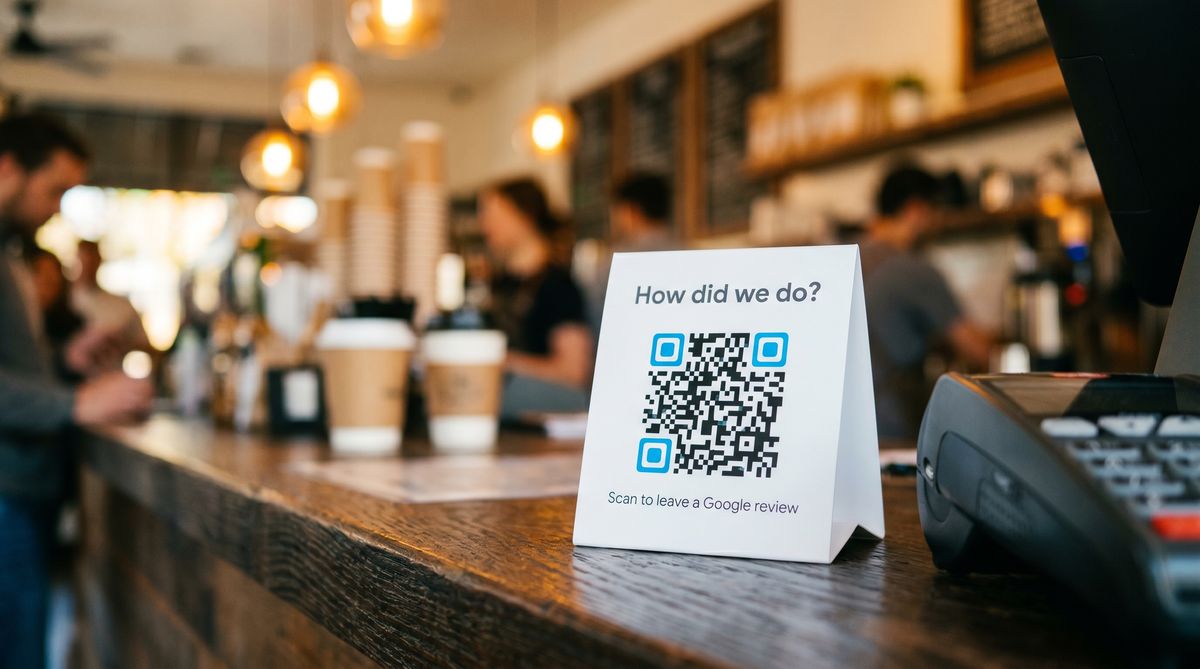
De code aanmaken is de helft van het werk. Hem plaatsen waar klanten hem daadwerkelijk zien (en scannen) is de andere helft. Hier zijn tien plaatsingen die goed werken, ruwweg gerangschikt van hoogste naar laagste scanpercentage.
Tafeltentjes en toonbankstandaards. Zet een klein bordje naast de kassa of op eetafels. Dit bereikt klanten op het moment van aankoop of direct na een maaltijd, wanneer de tevredenheid het hoogst is. Tip: combineer de QR-code met een korte tekst zoals "Hoe was het? Scan om een review achter te laten."
Bonnetjes en facturen. Druk de QR-code direct op het bonnetje. Klanten kijken toch al naar het bonnetje, dus de code wordt gezien zonder extra moeite. Werkt bijzonder goed voor servicebedrijven die facturen per e-mail versturen.
Bedankkaartjes bij follow-up. Voeg een Google review QR-code toe aan een kaartje in de tas, doos of het pakket. Een handgeschreven "dankjewel" naast een QR-code voelt persoonlijk, niet transactioneel.
Verpakkingsinleggers. Voor productbedrijven bereikt een kaartje in de doos met een QR-code de klant tijdens het uitpakmoment. Dan is het enthousiasme over het product het hoogst.
Visitekaartjes. Voeg de review QR-code toe aan de achterkant van je visitekaartje. De voorkant regelt de contactinformatie. De achterkant verdient je een review.
Raamstickers en deurbordje. Een Google review QR-code op je voordeur of etalage bereikt iedereen die binnenloopt. Gebruik weerbestendig materiaal voor plaatsing buiten. Tip: minimumgrootte van 2 x 2 cm op armslengte, volgens de ISO/IEC 18004-norm, maar voor een deurbordje gescand op één meter afstand is 10 x 10 cm betrouwbaarder.
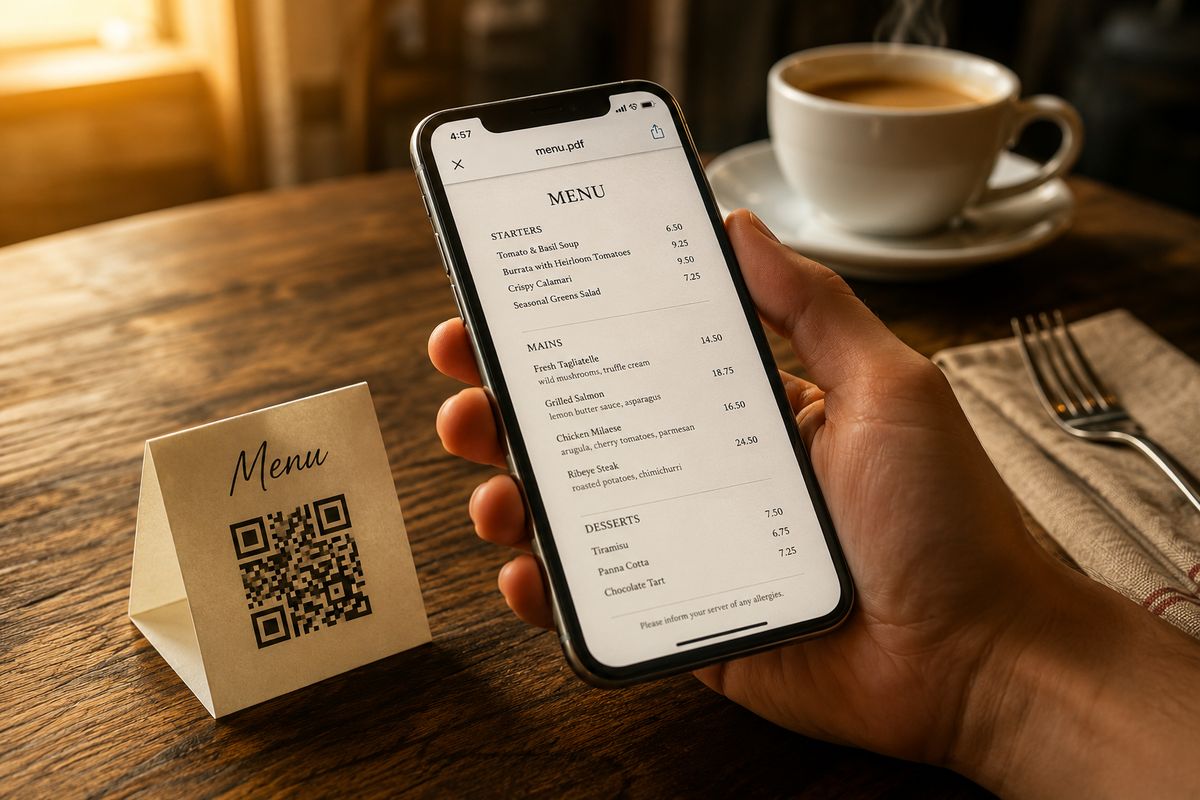
Menu's en menu-inleggers. Restaurants, cafés en bars kunnen een kleine QR-code toevoegen onderaan het menu of op een apart inlegvelletje. Zet hem onderaan zodat hij niet concurreert met de kaart.
E-mailhandtekening. Voeg een kleine QR-codeafbeelding of een link "Geef ons een review op Google" toe aan je e-mailhandtekening. Elke e-mail die je stuurt, wordt een passief reviewverzoek.
Sociale mediaberichten. Deel je Google review QR-code als bericht of story op Instagram, Facebook of LinkedIn. Voeg de QR-codeafbeelding én een directe link toe voor mensen die niet kunnen scannen vanaf een scherm. Zie Hoe Scan Je een QR-code? voor meer over scannen vanuit afbeeldingen.
Bevestigingsschermen of follow-ups na service. Als je bedrijf een digitaal kassasysteem of afspraakapplicatie heeft, toon de QR-code op het bevestigingsscherm of stuur hem mee in de follow-up e-mail.
De rode draad: zet de code daar neer waar de positieve ervaring van de klant nog vers is. Een kaartje in de tas direct na aankoop werkt. Een e-mail drie dagen later veel minder.
Gratis vs betaalde QR-codegenerators voor Google reviews
Niet alle QR-codegenerators werken hetzelfde. De verschillen tellen wanneer je iets print dat maanden lang moet werken.
Belangrijk onderscheid: Een statische QR-code verankert de URL direct in het codepatroon. Eenmaal gedrukt, kan de bestemming niet worden gewijzigd. Een dynamische QR-code wijst naar een korte doorstuur-URL die wordt beheerd door de generator, zodat je de bestemming op elk moment kunt wijzigen zonder de code opnieuw te drukken.
Wat een gratis statische QR-code je geeft:
Een QR-code die je Google reviewlink direct in het patroon codeert
Geen scan tracking
Geen aanpassing van het ontwerp buiten basiszwart-wit
Geen mogelijkheid om de URL na het drukken te wijzigen (als Google het formaat verandert, druk je alles opnieuw)
Wat een freemium- of betaalde generator toevoegt:
Dynamische codes. De QR-code wijst naar een korte doorstuur-URL. Je kunt de bestemming op elk moment wijzigen zonder opnieuw te drukken.
Scananalyse. Zie hoeveel scans, wanneer en waar.
Aangepast ontwerp. Merkkleuren, logo, call-to-action-kaders.
Bulkcodes. Als je meerdere vestigingen hebt, genereer je een unieke Google review QR-code voor elke locatie en volg je ze apart.
Het gratis plan van FreeQR bevat dynamische QR-codes met scananalyse, zodat je tracking krijgt zonder te betalen. Voor een Google review QR-code specifiek dekt het gratis plan alles wat de meeste bedrijven met één vestiging nodig hebben.
Als je Google review QR-codegenerators vergelijkt, stel dan drie vragen: Maakt het gratis plan echt dynamische codes aan? Zijn er scanlimits of vervaldatums? Kun je je logo en merkkleuren toevoegen? Die antwoorden vertellen je of een generator je lang van dienst zal zijn of je later vastzet.
Veelgemaakte fouten die het aantal scans verminderen
Een QR-code is alleen nuttig als mensen hem scannen. Dit zijn de vijf meest voorkomende redenen waarom een Google review QR-code onderpresteert.
Geen call-to-action. Een QR-code op zichzelf is gewoon een vierkant. Mensen moeten weten wat het doet. Voeg altijd tekst toe zoals "Scan om een Google review achter te laten" of "Hoe was het?" naast de code.
Code is te klein. De minimale scanbare grootte is 2 x 2 cm op armslengte (ISO/IEC 18004). Voor codes op posters, borden of iets dat op meer dan armslengte wordt gescand, gebruik je de 10:1-regel: scandistantie gedeeld door 10 is de minimale codebreedte.
Een statische code gebruiken terwijl de reviewlink kan veranderen. Google heeft URL-formaten in het verleden al veranderd. Als je QR-code statisch is en het linkformaat verandert, werkt elke gedrukte code niet meer. Met een dynamische code update je de bestemming zonder opnieuw te drukken.
Incentives aanbieden voor reviews. Dit is uitdrukkelijk verboden door het reviewbeleid van Google. Het aanbieden van kortingen, cadeaus of enige beloning in ruil voor een review kan ertoe leiden dat Google de reviews verwijdert en je vermelding mogelijk bestraft. Vraag om reviews. Koop ze niet.
Afdrukken zonder eerst te scannen. Scan je QR-code altijd op minimaal twee verschillende telefoons (één iPhone, één Android) op de daadwerkelijke afgedrukte grootte voordat je iets naar de printer stuurt. Een code die op een scherm werkt, kan op papier mislukken als hij te klein is of de resolutie te laag.
FAQ
Hoe maak ik een QR-code voor Google reviews?
Er zijn twee manieren. Optie één: open je Google Business Profile in een desktop-browser, selecteer "Reviews lezen" en download de ingebouwde QR-code. Optie twee: kopieer je Google reviewlink van die pagina en plak hem in een QR-codegenerator zoals FreeQR, die je een aanpasbare, traceerbare dynamische code geeft. Beide methoden leveren een code op die het reviewformulier opent wanneer gescand.
Is er een gratis Google review QR-codegenerator?
Ja. Het Google Business Profile-dashboard zelf biedt een gratis QR-code, hoewel die statisch is en geen tracking of aanpassing biedt. Voor een gratis Google review QR-code met scananalyse en aangepast ontwerp maakt het gratis plan van FreeQR dynamische QR-codes aan zonder kosten, zonder scanlimits of vervaldatums.
Kan ik bijhouden hoeveel mensen mijn Google review QR-code scannen?
Alleen als je een dynamische QR-code gebruikt van een generator die analytics bevat. De ingebouwde QR-code van Google houdt geen scans bij. Met een tool zoals FreeQR zie je het totale aantal scans, het tijdstip en de datum van elke scan en de algemene locatie. Dit helpt je uitzoeken welke plaatsingen werken en welke niet.
Heeft Google Business Profile een ingebouwde QR-code?
Ja. Google heeft deze functie in 2025 toegevoegd. Je vindt hem door in te loggen in je Business Profile op business.google.com in een desktop-browser en "Reviews lezen" te selecteren. De QR-code verschijnt naast je deelbare reviewlink. Het is een eenvoudige zwart-witte code zonder aanpassing of tracking.
Hoe groot moet een Google review QR-code zijn om af te drukken?
De aanbevolen minimumgrootte is 2 x 2 cm (ongeveer 0,8 x 0,8 inch) voor codes gescand op armslengte, gebaseerd op de ISO/IEC 18004-norm. Voor borden, posters of materiaal dat op afstand wordt gescand, deel je de verwachte scandistantie door 10. Een code op een poster die bedoeld is om te worden gelezen op 2 meter afstand moet minimaal 20 cm breed zijn. Exporteer altijd als SVG voor druk om resolutieproblemen te voorkomen.
Written by Andy Lee, QR Technology Specialist at FreeQR. FreeQR helps people create dynamic QR codes with built-in landing pages and scan analytics. Learn more about us.