vCard QR-code: maak een digitaal visitekaartje dat direct gescand wordt
Leer hoe je een vCard QR-code maakt die naam, telefoon, e-mail en bedrijf opslaat op elke telefoon met een scan. Gratis stap-voor-stap handleiding bij FreeQR.
Een vCard QR-code is een scanbare barcode die contactgegevens opslaat in het gestandaardiseerde vCard-formaat (RFC 6350). Hij bevat je naam, telefoonnummer, e-mailadres, bedrijf en website. Wanneer iemand hem scant met de camera van een smartphone, biedt de telefoon aan om alles met een tik op te slaan in de contactenlijst. Je kunt er een maken in minder dan een minuut met een gratis vCard QR-code generator.
Belangrijkste Punten
Een vCard QR-code codeert contactgegevens zoals gedefinieerd door RFC 6350, waaronder naam, telefoon, e-mail, adres, foto, URL en functietitel.
Dynamische vCard QR-codes laten je je gegevens bijwerken na het afdrukken. Statische vCard QR-codes zijn voor altijd gratis maar kunnen na aanmaak niet meer worden gewijzigd.
Visitekaartjes met QR-codes hebben een scanpercentage van 34%, vergeleken met 12% voor reclame-QR-codes.
Het vCard-formaat werkt standaard op zowel iPhone als Android. Geen extra app nodig.
Wat is een vCard QR-code
Een vCard is een gestandaardiseerd formaat voor digitale contactkaarten. De specificatie, RFC 6350, werd gepubliceerd door de IETF in augustus 2011 en definieert hoe contactgegevens moeten worden gestructureerd voor uitwisseling tussen apparaten. Een vCard QR-code codeert deze contactgegevens in een scanbare QR-code.
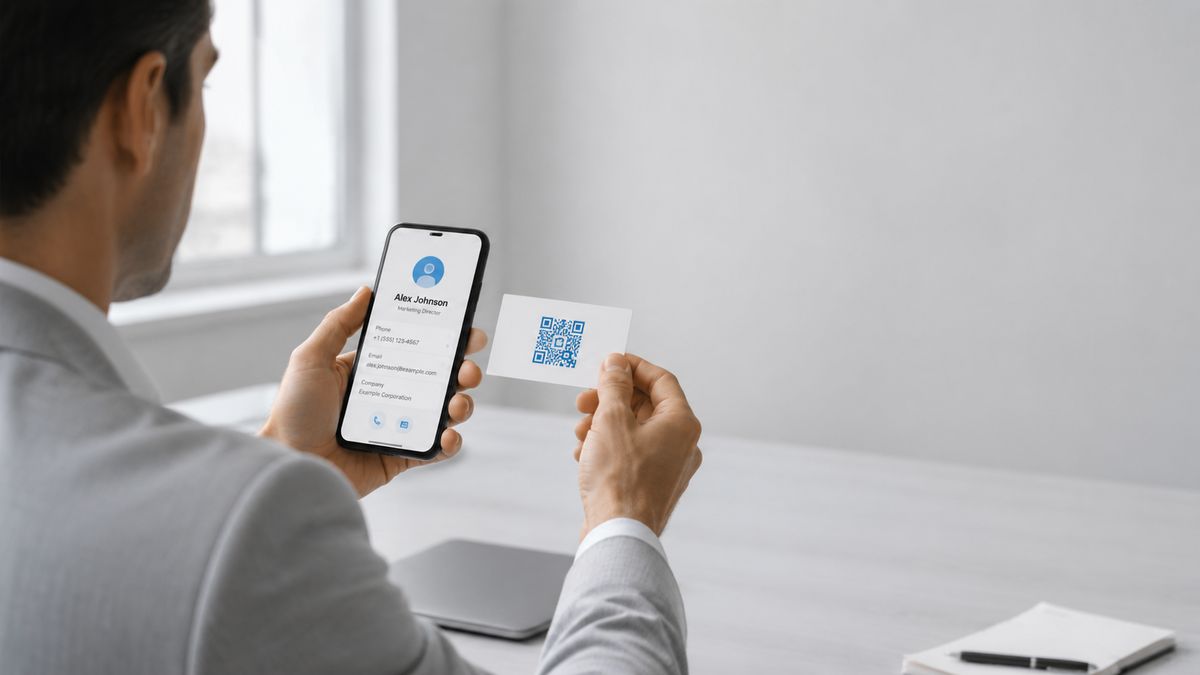
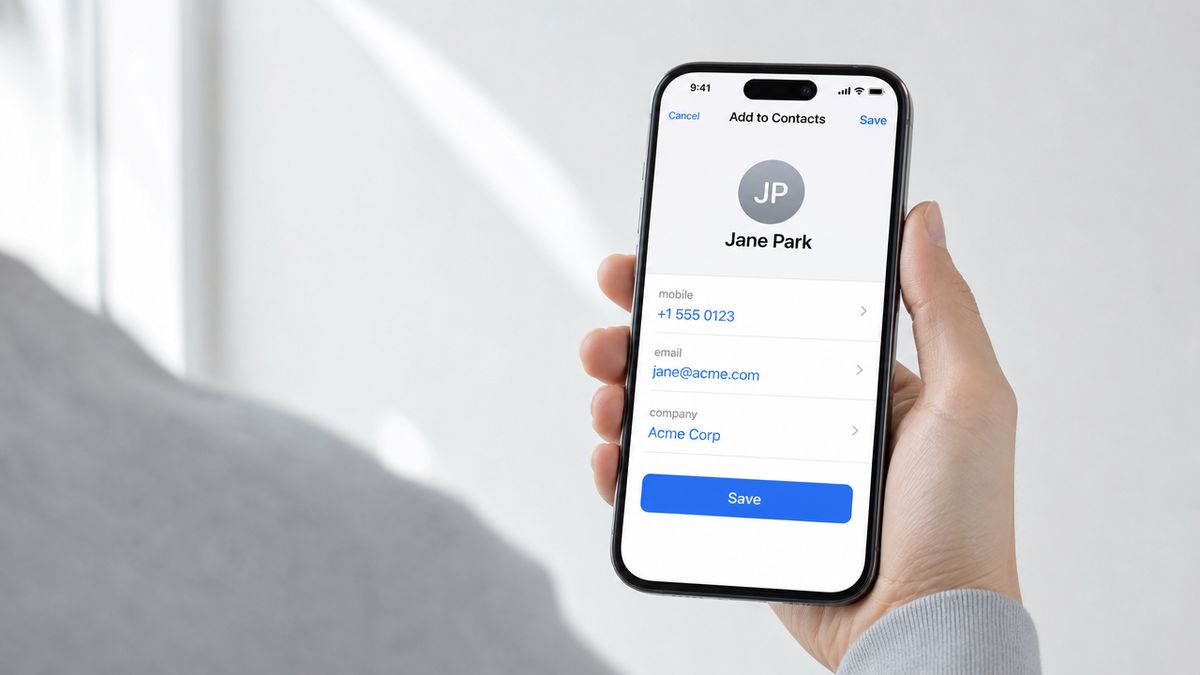
Wanneer iemand een vCard QR-code scant, leest de telefoon de gecodeerde gegevens en toont een vooraf ingevulde contactkaart. Alle velden die je hebt opgenomen (naam, telefoonnummer, e-mailadres, bedrijf, functietitel, website) verschijnen klaar om op te slaan. Een tik voegt alles toe aan de contactenlijst van de telefoon.
QR-code scans bereikten wereldwijd 130,12 miljoen in 2026, en digitale visitekaartje-QR-codes vertegenwoordigen nu 5% van alle QR-codes die door bedrijven worden aangemaakt. Mensen verwachten te scannen en op te slaan. Niemand wil zijn e-mailadres spellen tijdens een conferentie.
Hoe maak je een vCard QR-code
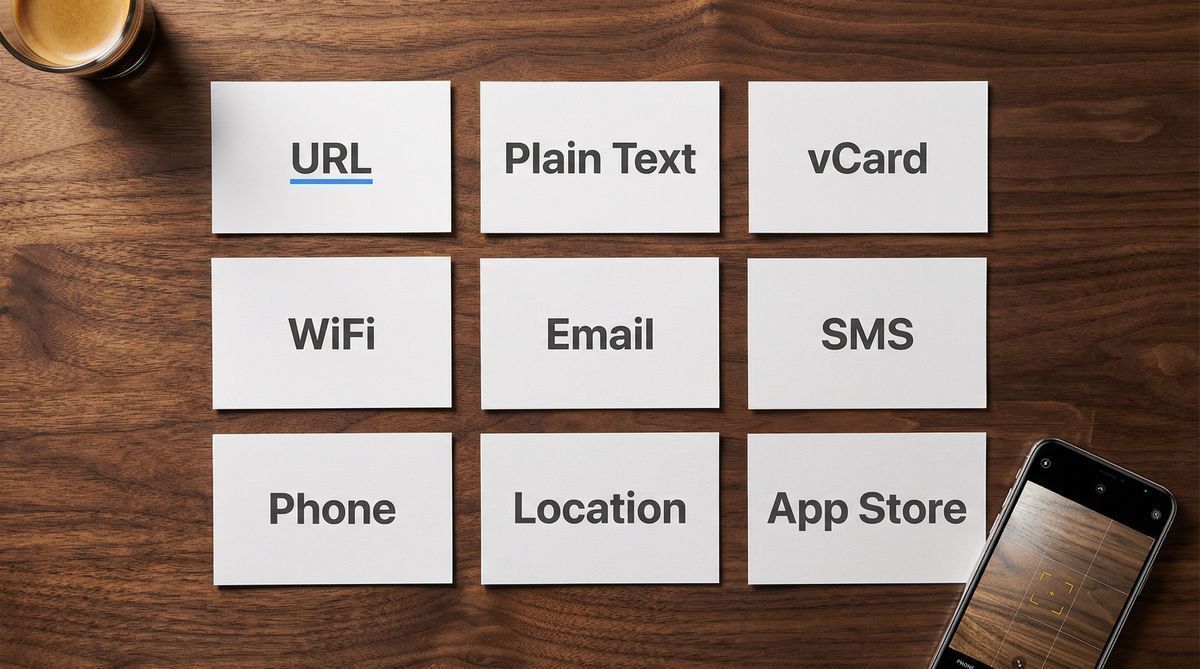
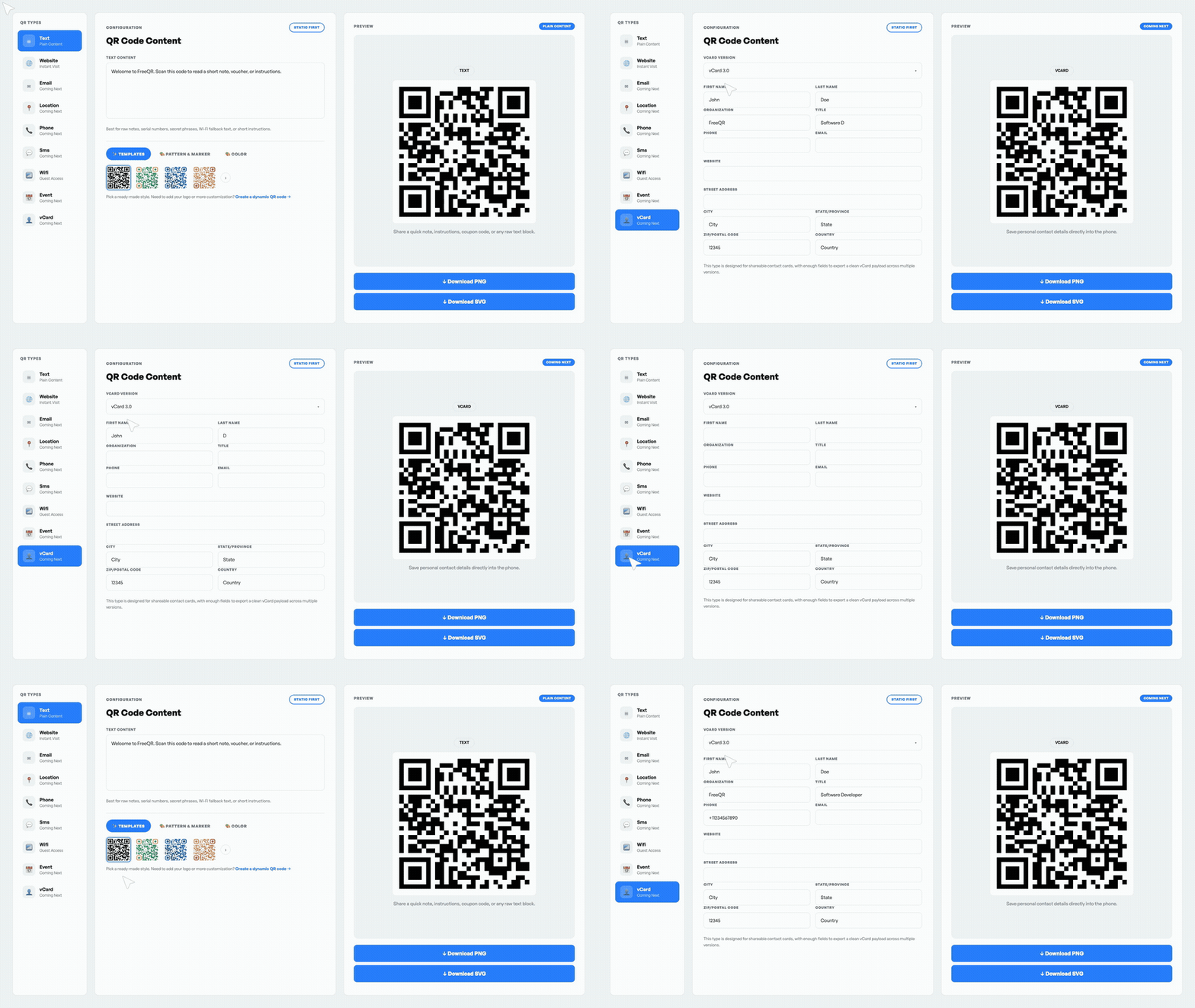
Een vCard QR-code maken kost vijf stappen. Het proces werkt met elke vCard QR-code generator. Als je nieuw bent met QR-codes, bekijk dan eerst hoe je een QR-code maakt. Het onderstaande voorbeeld gebruikt FreeQR.
1. Open een vCard QR-code generator
Ga naar een gratis vCard QR-code generator. Op FreeQR selecteer je het vCard QR-code type in het aanmaakscherm. Dit vertelt de generator om je gegevens te formatteren als een contactkaart in plaats van een gewone URL.
2. Voer je contactgegevens in
Vul de velden in die je wilt delen: volledige naam, telefoonnummer, e-mailadres, bedrijfsnaam, functietitel en website-URL. Je kunt ook een fysiek adres en een notitie toevoegen. Beperk je tot het essentiële, want elk veld voegt data toe aan de QR-code. Meer data betekent een dichter, moeilijker scanbaar patroon.
3. Kies statisch of dynamisch
Een statische vCard QR-code slaat je contactgegevens direct op in het QR-code patroon. Hij is gratis en werkt voor altijd, maar je kunt hem na aanmaak niet meer wijzigen. Een dynamische vCard QR-code linkt naar een gehoste contactpagina die je op elk moment kunt bewerken. Kies dynamisch als je telefoonnummer, functietitel of bedrijf kan veranderen. Kies statisch voor persoonlijke informatie die niet zal veranderen.
4. Pas het ontwerp aan
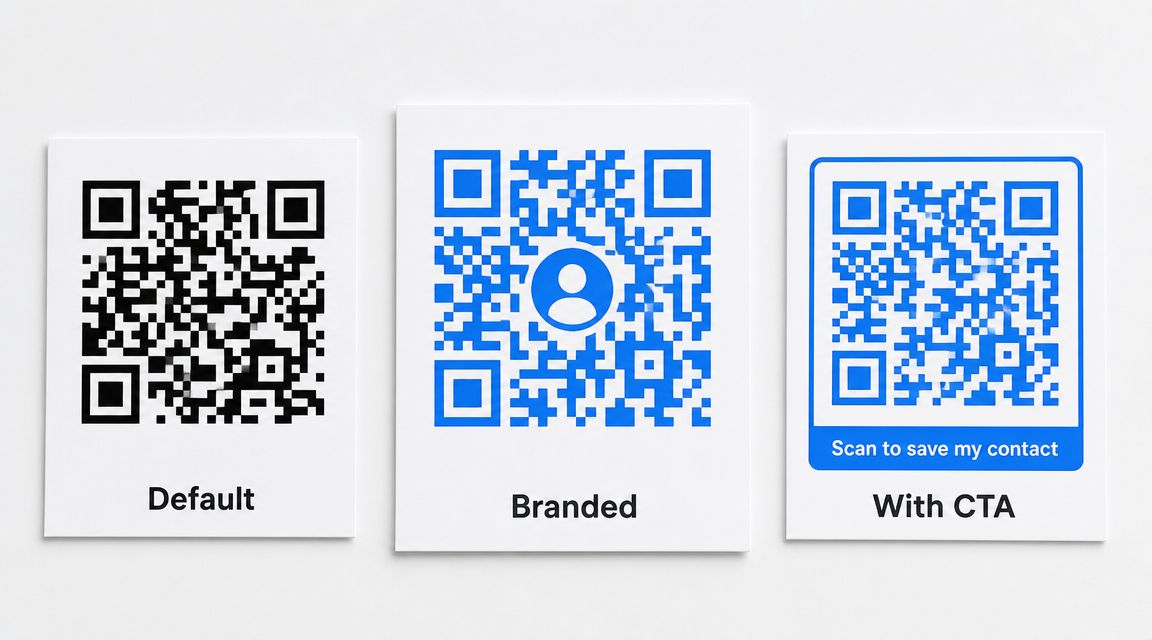
Voeg je merkkleuren toe, een bedrijfslogo in het midden, of een call-to-action frame zoals "Scan om mijn contact op te slaan". Houd het logo onder 30% van het QR-code oppervlak en bewaar hoog contrast tussen donkere modules en de achtergrond. Te veel aanpassen vermindert de scanbetrouwbaarheid. Test na elke wijziging.
5. Download en test
Dit is de stap die de meeste mensen overslaan, terwijl het de belangrijkste is. Download je vCard QR-code als PNG voor digitaal gebruik of SVG voor print. Scan hem vervolgens met je eigen telefoon. Controleer of elk veld correct wordt weergegeven en of de optie "Toevoegen aan contacten" verschijnt. Tien seconden testen voorkomt de schaamte van het uitdelen van een defecte code op je volgende evenement.
Welke informatie kun je opslaan in een vCard QR-code
Het vCard-formaat ondersteunt meer dan 30 eigenschappen, maar QR-codes gebruiken er doorgaans acht tot tien. Dit zijn de velden die voor de meeste mensen belangrijk zijn:
Veld | vCard Eigenschap | Voorbeeld |
|---|---|---|
Volledige naam | FN | Jane Park |
Telefoon | TEL | +1 555 0123 |
Bedrijf | ORG | Acme Corp |
Functietitel | TITLE | Head of Marketing |
Website | URL | acme.com |
Adres | ADR | 123 Main St, NYC |
Foto | PHOTO | (base64 of URL) |
Verjaardag | BDAY | 1990-03-15 |
Notitie | NOTE | Ontmoet op SaaStr 2026 |
Een belangrijk aandachtspunt: statische vCard QR-codes hebben een datacapaciteitslimiet van ongeveer 300 tekens bij standaard error correction. Dat klinkt ruim totdat je een postadres toevoegt. Als je alle velden invult en een foto toevoegt, wordt de QR-code zo dicht dat oudere telefoncamera's moeite hebben hem te lezen. Beperk je bij statische codes tot naam, telefoon, e-mail, bedrijf en website. Bewaar foto's en uitgebreide velden voor dynamische vCard QR-codes, die de gegevens opslaan op een gehoste pagina in plaats van in het patroon zelf.
Statische vs dynamische vCard QR-codes
Dit is de belangrijkste beslissing bij het maken van een vCard QR-code, en degene die de meeste generators overslaan.
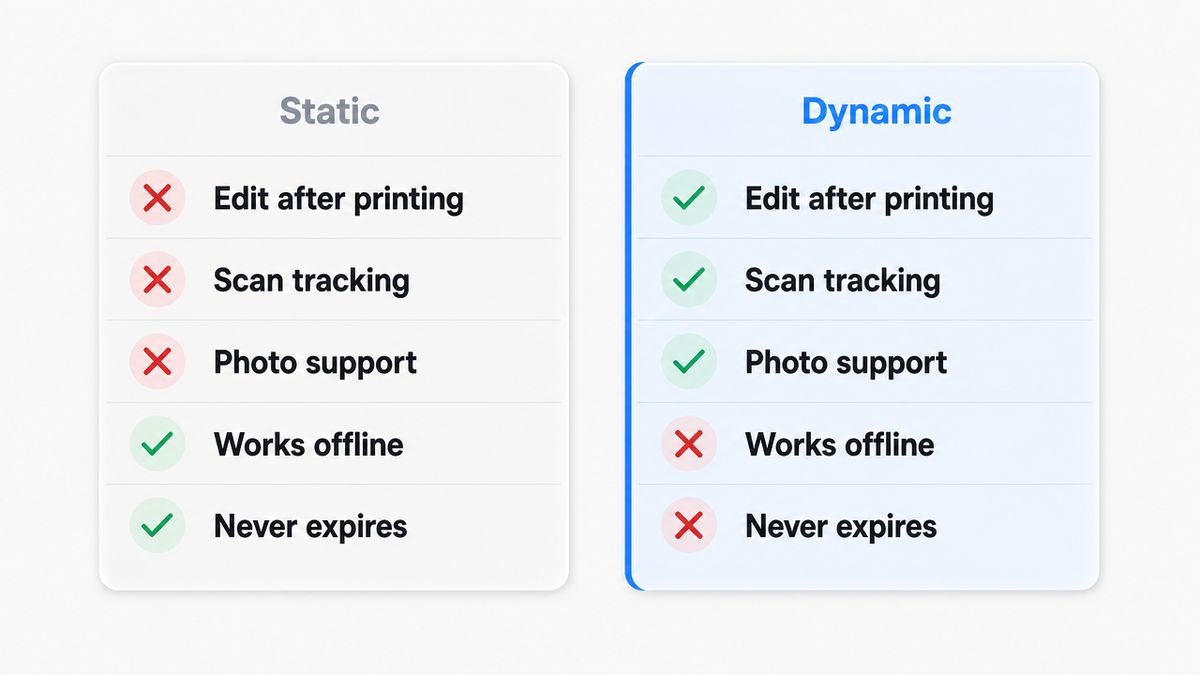
Een statische vCard QR-code codeert je contactgegevens direct in het QR-code patroon. De gegevens zitten in de afbeelding zelf. Geen server, geen internetverbinding nodig om hem te lezen. Statische codes zijn gratis, verlopen nooit en werken offline. Eenmaal gegenereerd zijn de gegevens echter permanent en niet meer te bewerken. Verander je telefoonnummer, en elke afgedrukte code met het oude nummer is verouderd.
Een dynamische QR-code werkt anders. Het QR-code patroon verwijst naar een redirect-URL, niet naar je werkelijke contactgegevens. Wanneer iemand scant, laadt de server je actuele contactinformatie van een gehoste landingspagina. Verander je functietitel, werk je telefoonnummer bij, voeg een profielfoto toe. De afgedrukte QR-code blijft identiek. De inhoud erachter verandert.
Voor alles wat je van plan bent af te drukken op visitekaartjes, brochures of bewegwijzering is de dynamische optie de praktische keuze. Afdrukken is permanent, maar je functietitel waarschijnlijk niet.
Statisch | Dynamisch | |
|---|---|---|
Bewerken na afdrukken | Nee | Ja |
Scan-tracking | Nee | Ja |
Foto-ondersteuning | Beperkt (verhoogt QR-dichtheid) | Ja (gehost op landingspagina) |
Werkt offline | Ja | Nee (internet nodig) |
Kosten | Voor altijd gratis | Gratis plan beschikbaar |
Verloopdatum | Nooit | Actief zolang het platform actief is |
Ideaal voor | Persoonlijke kaarten, eenmalige evenementen | Bedrijfskaarten, alle gegevens die kunnen veranderen |
37% van de bedrijven heeft digitale visitekaartjes ingevoerd tegen 2025, tegenover 16% in 2020. De verschuiving wordt aangedreven door precies deze flexibiliteit. Bedrijven met honderden werknemers kunnen niet elke keer visitekaartjes herdrukken wanneer iemand promotie maakt. Een dynamische vCard QR-code lost dat op met een bewerking van twee minuten.
vCard QR-codes voor visitekaartjes
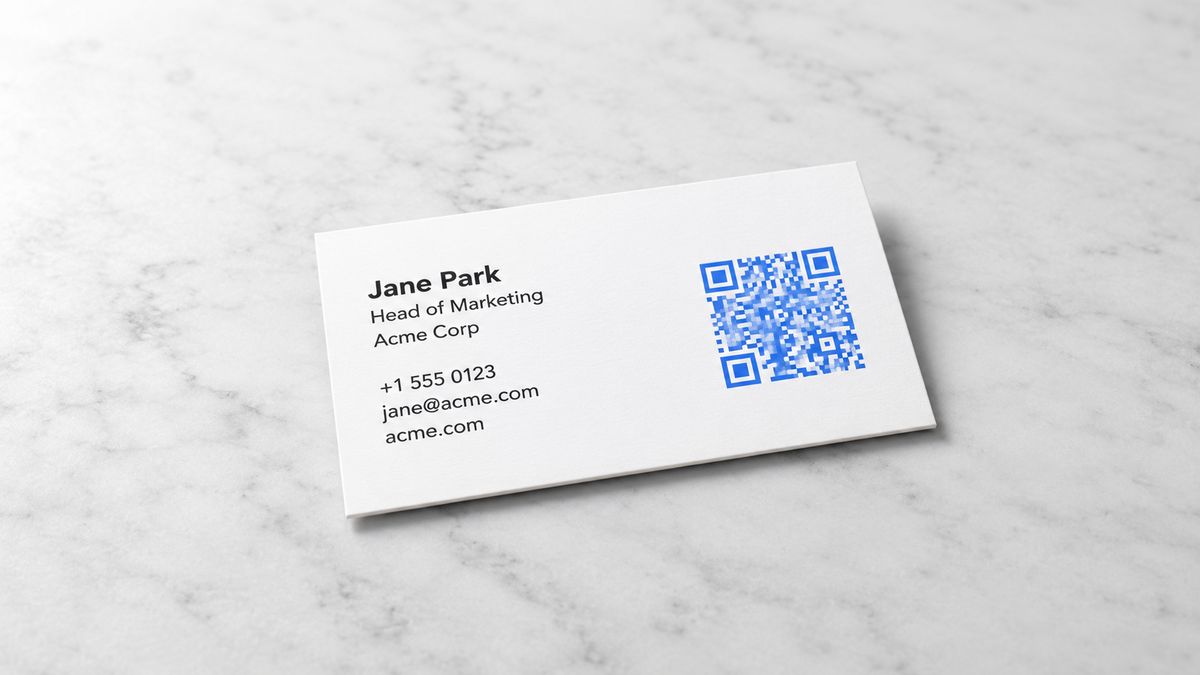
88% van de papieren visitekaartjes wordt binnen een week weggegooid. Een QR-code op de achterkant verandert dat. Je geeft een kaartje, de persoon draait het om, scant de code, en je contactgegevens zijn opgeslagen in hun telefoon voordat het gesprek is afgelopen.
De scanpercentages bevestigen dit gedrag. Visitekaartje-QR-codes bereiken een scanpercentage van 34%, vergeleken met slechts 12% voor reclame-QR-codes. Mensen die een visitekaartje ontvangen hebben de intentie om contact te leggen, en de QR-code verwijdert de wrijving van handmatige invoer.
Zelfs als het papieren kaartje in een bureaula terechtkomt, staan de contactgegevens al in de telefoon van de ontvanger. Dat is de tweede taak die de QR-code vervult: hij scheidt de informatie van het medium.
Voor de plaatsing, druk de QR-code af op minimaal 2 cm x 2 cm met een stille zone (lege rand) eromheen. Een donkere QR-code op een witte achtergrond scant sneller dan een merkontwerp op een gekleurde kaart. Contrast is belangrijker dan esthetiek wanneer het op armlengte moet werken in een volle ruimte.
vCard vs MeCard: welk formaat moet je kiezen
Stel dat je QR-code generator je vraagt een formaat te kiezen. Dit is het verschil.
vCard (RFC 6350) ondersteunt het volledige scala aan contactvelden: naam, meerdere telefoonnummers, meerdere e-mailadressen, adres, bedrijf, functietitel, website, foto, verjaardag en notities. Het is de universele standaard. Elke smartphone op de markt leest het.
MeCard is een eenvoudiger formaat dat is ontwikkeld door NTT DoCoMo in de begindagen van het Japanse mobiele internet. Het ondersteunt naam, telefoon, e-mail, URL, adres en een memoveld. Geen foto, geen verjaardag, geen functietitel. Het voordeel: QR-codes in MeCard-formaat zijn fysiek kleiner omdat ze minder data bevatten.
vCard | MeCard | |
|---|---|---|
Standaard | IETF RFC 6350 | NTT DoCoMo eigendom |
Ondersteunde velden | 30+ (naam, telefoon, e-mail, foto, verjaardag, notities, enz.) | 6 (naam, telefoon, e-mail, URL, adres, memo) |
Foto-ondersteuning | Ja | Nee |
QR-code grootte | Groter (meer data) | Kleiner |
Compatibiliteit | Alle smartphones | Alle smartphones |
Tenzij je de kleinst mogelijke QR-code nodig hebt en alleen naam, telefoon en e-mail wilt delen, biedt vCard meer velden en werkt overal. Eerlijk gezegd zullen de meeste mensen MeCard nooit nodig hebben.
Je vCard QR-code aanpassen
Een standaard zwart-witte QR-code werkt, maar een paar aanpassingen maken hem makkelijker te scannen en professioneler.
Voeg je bedrijfslogo toe in het midden van de code. Houd het onder 30% van het totale oppervlak zodat de scanner het patroon eromheen nog kan lezen.
Gebruik je merkkleuren voor de donkere modules, maar houd de achtergrond licht. Donker-op-licht contrast is waar camera's op reageren. Omdraaien vermindert de scanbetrouwbaarheid.
Voeg een call-to-action frame toe onder de code met tekst zoals "Scan om mijn contact op te slaan". Mensen die recent geen QR-code hebben gescand hebben de aanwijzing nodig.
Als je een foto in een statische vCard plaatst, test het resultaat op drie verschillende telefoons voordat je afdrukt. Foto's verhogen de databelasting en maken de QR-code dichter bij kleine formaten.
Bij dynamische vCard QR-codes staat de foto op de landingspagina, niet in het QR-code patroon. Dit houdt de code schoon ongeacht de afbeeldingsgrootte.
Wat gebeurt er als iemand je vCard QR-code scant
De ervaring is vrijwel identiek op iPhone en Android. Richt de camera op de code, en binnen ongeveer drie seconden verschijnt een voorbeeld van de contactkaart. Op iPhone verschijnt het als een notificatiebanner bovenaan het scherm. Op Android toont Google Lens een contactvoorbeeld met een knop "Toevoegen aan contacten". In beide gevallen slaat een tik alles op: naam, telefoon, e-mail, bedrijf, functietitel, website.
Dynamische vCard QR-codes volgen een iets ander pad. De scan opent een webgebaseerde landingspagina met je contactinformatie en een knop "Contact opslaan". Een tik downloadt een .vcf-bestand dat dezelfde melding "Toevoegen aan contacten" activeert. Deze aanpak werkt op elk apparaat omdat het een standaard weblink gebruikt, geen apparaatspecifieke vCard-verwerking.
Een bijzonder geval om te weten: sommige oudere Android-apparaten (voor Android 10) detecteren het vCard-formaat niet automatisch vanuit een statische QR-code. Dynamische codes omzeilen dit probleem volledig omdat ze een URL gebruiken.
Beperkingen om te kennen
De belangrijkste beperking is de datacapaciteit. Statische vCard QR-codes hebben een maximum van ongeveer 300 tekens bij standaard error correction (niveau L). Naam, telefoonnummer, e-mail, bedrijf en website passen er comfortabel in. Voeg een postadres en een notitie toe, en je raakt aan de limiet. Voeg een foto toe, en de code is vrijwel zeker te dicht om te scannen op visitekaartjeformaat.
Ingesloten foto's in statische vCard QR-codes falen bijna altijd om deze reden. Een enkele base64-gecodeerde profielfoto kan duizenden tekens toevoegen aan de databelasting, daarom zijn dynamische vCard QR-codes de enige praktische optie wanneer je een afbeelding wilt opnemen. Scannercompatibiliteit varieert ook. De meeste moderne smartphones werken direct, maar test op minstens twee apparaten voordat je een drukoplage start.
Veelgestelde vragen
Wat is een vCard QR-code
Een vCard QR-code slaat contactgegevens op (naam, telefoon, e-mail, bedrijf, website) in het gestandaardiseerde vCard-formaat. Bij het scannen biedt de telefoon de gebruiker aan om alle velden met een tik op te slaan in de contactenlijst.
Hoe maak ik gratis een vCard QR-code
Gebruik een gratis vCard QR-code generator zoals FreeQR. Voer je contactgegevens in, kies statisch (voor altijd gratis) of dynamisch, pas het ontwerp aan en download. Statische vCard QR-codes kosten niets en verlopen nooit.
Kan ik mijn vCard QR-code bijwerken na het afdrukken
Alleen met een dynamische vCard QR-code. Dynamische codes linken naar een bewerkbare landingspagina, zodat je je telefoonnummer, functietitel of elk ander veld kunt wijzigen zonder opnieuw af te drukken. Statische codes zijn permanent na generatie.
Werkt een vCard QR-code op iPhone en Android
Ja. Beide platforms lezen het vCard-formaat standaard. iPhone gebruikt de Camera-app, Android gebruikt Google Lens of de ingebouwde scanner. Geen extra app nodig op moderne apparaten.
Wat is het verschil tussen vCard en MeCard
vCard ondersteunt meer velden (foto, URL, verjaardag, functietitel, notities) en is de universele standaard. MeCard is eenvoudiger met minder velden maar produceert kleinere QR-codes. Beide formaten werken op alle smartphones.
Kan ik een foto toevoegen aan mijn vCard QR-code
Dat kan, maar foto's maken statische QR-codes extreem dicht en moeilijk te scannen. Gebruik een dynamische vCard QR-code voor foto's. De afbeelding wordt gehost op een landingspagina in plaats van gecodeerd in het QR-code patroon.
Verlopen vCard QR-codes
Statische vCard QR-codes verlopen nooit. De gegevens zijn ingebouwd in de afbeelding, dus ze werken met of zonder internet, zolang camera's QR-patronen kunnen lezen. Dynamische vCard QR-codes werken zolang het hostingplatform actief blijft.
Begin met het delen van je contactgegevens via een vCard QR-code
Het uitwisselen van contactgegevens zou niet moeten inhouden dat je e-mailadressen letter voor letter spelt of hoopt dat iemand later je nummer intypt. Een vCard QR-code plaatst je volledige contactrecord op een scan afstand.
Statische codes zijn gratis en verlopen nooit. Dynamische codes laten je informatie wijzigen en bijhouden wie heeft gescand. De persoon aan de andere kant ontvangt je volledige contactgegevens opgeslagen in hun telefoon in minder dan vijf seconden. Maak je eerste vCard QR-code en test hem zelf. Voor meer manieren om QR-codes te gebruiken naast het delen van contacten, ontdek onze QR-code toepassingen.
Written by Andy Lee, QR Technology Specialist at FreeQR. FreeQR helps people create dynamic QR codes with built-in landing pages and scan analytics. Learn more about us.