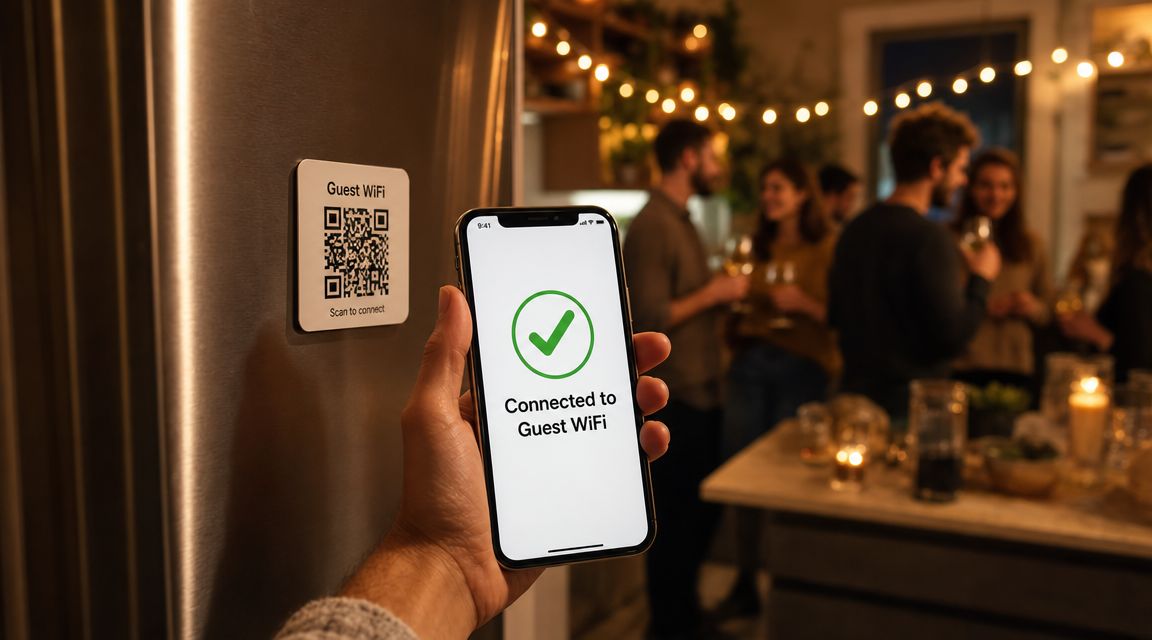
WiFi QR-code maken op elk apparaat - FreeQR
Deel je WiFi zonder een lang wachtwoord op te lezen. Maak gratis een WiFi QR-code met FreeQR op elk apparaat, zonder registratie en klaar om af te drukken.
Een WiFi QR-code maken
Zo maak je een QR-code voor WiFi: open een WiFi QR-code generator of de netwerkinstellingen van je telefoon, vul je netwerknaam (SSID), beveiligingstype en wachtwoord in, en genereer de code. Iedereen die hem scant met de camera van een telefoon, komt op je netwerk zonder het wachtwoord te typen.
Belangrijkste punten
Er zijn drie manieren om er een te maken: een gratis webgenerator, de ingebouwde instellingen van Android, of het deelscherm van de iPhone.
Je hebt drie gegevens nodig voordat je begint: je netwerknaam (SSID), het beveiligingstype en het wachtwoord.
Een gratis tool zoals FreeQR maakt er een zonder registratie en geeft je een printklaar bestand.
De code bewaart je wachtwoord als platte tekst, dus deel hem via een gastennetwerk wanneer dat kan.
Een WiFi QR-code is statisch. Als je het wachtwoord wijzigt, maak je een nieuwe code.
Waarom WiFi op deze manier delen
Een lang wifi-wachtwoord hardop voorlezen gaat nooit makkelijk. Je spelt het twee keer, je gast typt het toch verkeerd, en iedereen staat te wachten. Een QR-code neemt die drempel weg. Je gast richt zijn camera, tikt op een melding en is in ongeveer vier seconden verbonden, veel sneller dan een wachtwoord van zestien tekens voorlezen en intypen. Scannen is bovendien al een dagelijkse gewoonte. Volgens Statista-data gerapporteerd door Scanqueue hebben in 2025 ongeveer 89 miljoen Amerikanen een QR-code gescand, en WiFi delen is een van de simpelste manieren om er een te gebruiken.
Wat je nodig hebt voordat je begint
Verzamel eerst drie gegevens over je netwerk:
Je netwerknaam (SSID), exact getypt zoals hij verschijnt. Hoofdletters maken verschil.
Het beveiligingstype. De meeste thuisrouters gebruiken WPA/WPA2. Oudere modellen gebruiken WEP, en open netwerken gebruiken Geen.
Het huidige wifi-wachtwoord.
Meestal vind je alle drie op een sticker op de router, of in de beheerinstellingen van de router.
Hoe je een WiFi QR-code maakt
Je hebt drie goede opties. De webgenerator werkt op elk apparaat en levert je een schoon bestand om af te drukken, dus begin daarmee. De ingebouwde methodes op de telefoon zijn handig wanneer je liever geen website opent. Zo verhouden ze zich tot elkaar:
Methode | Werkt op | Resultaat | Printklaar? | Het beste voor |
|---|---|---|---|---|
Webgenerator (FreeQR) | Elke browser, elk apparaat | PNG + SVG bestand | Ja, hoge resolutie | Borden en tafelkaartjes printen |
Android-instellingen | Android 10 en later | Code op het scherm (screenshot) | Wazig bij vergroting | Snel persoonlijk delen |
iPhone-instellingen of Opdracht | iOS 11 en later | Op scherm of via deelmenu | Geen printbestand | AirDroppen naar een gast |
Gebruik een gratis WiFi QR-code generator
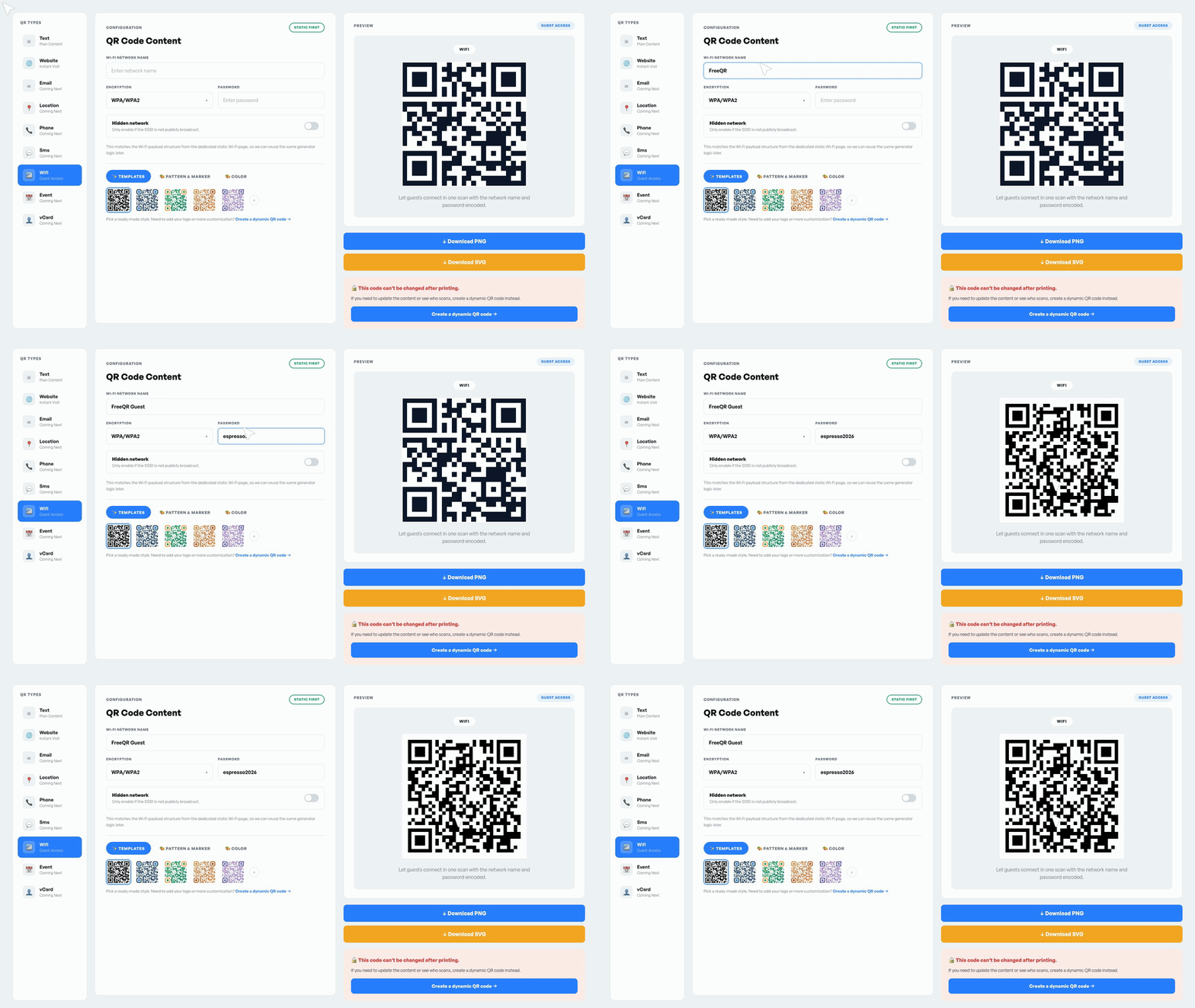
Open een WiFi QR-code generator in elke browser. De stappen zijn hetzelfde op een laptop, telefoon of tablet.
Ga naar een generator zoals FreeQR en kies het WiFi-codetype.
Vul je netwerknaam (SSID) in.
Kies je beveiligingstype, meestal WPA/WPA2, en typ het wachtwoord.
Genereer de code en download hem. Kies PNG voor schermen en SVG om af te drukken.
FreeQR is gratis, zonder watermerk en zonder registratie, zodat je de code meteen kunt printen. De reden dat een generator de eenvoudigste route is, is het bestand dat je krijgt. Je ontvangt een afbeelding in hoge resolutie die netjes in een bord of tafelkaartje past, iets wat de telefoonmethodes hieronder niet kunnen evenaren.
Een WiFi QR-code maken op Android
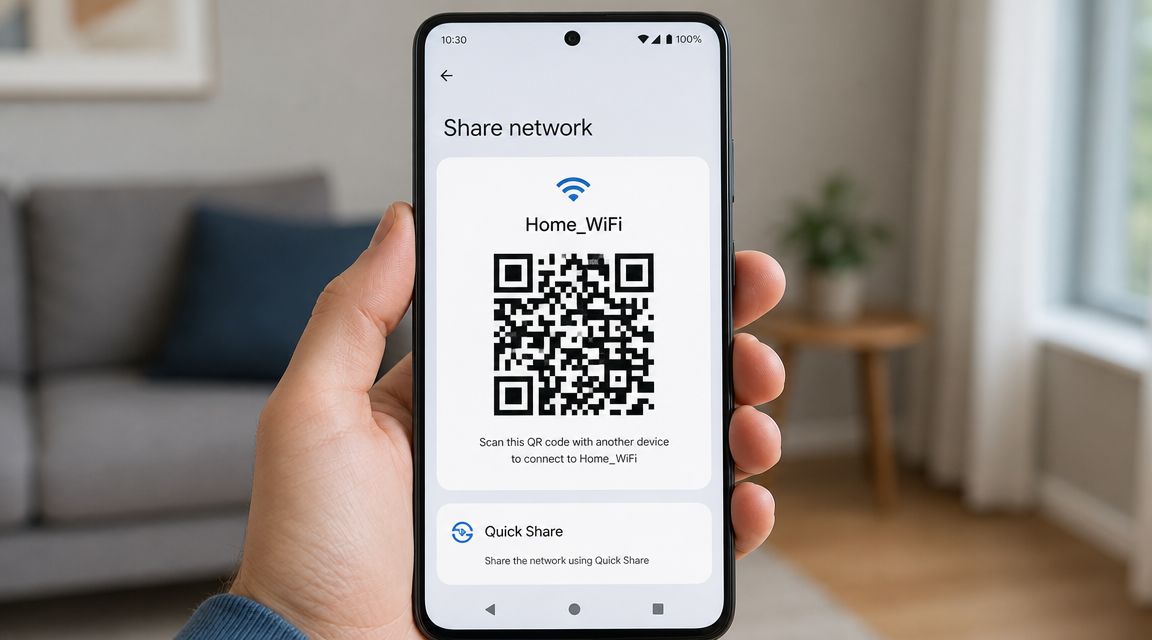
Android heeft dit ingebouwd, dus je hebt geen app nodig. De functie is beschikbaar sinds Android 10, uitgebracht in 2019.
Open Instellingen, dan Netwerk en internet, en vervolgens WiFi.
Tik op het netwerk waarmee je bent verbonden.
Tik op Delen en bevestig met je vingerafdruk of pincode.
Je telefoon toont een QR-code. Maak een screenshot of print hem om hem later opnieuw te gebruiken.
Omdat de code in eerste instantie alleen op je scherm staat, sla een kopie op als je hem ergens wilt plaatsen. Eén beperking: de ingebouwde code is een screenshot, geen printbestand, dus hij kan wazig lijken wanneer je hem vergroot.
Een WiFi QR-code maken op iPhone
De iPhone kan een netwerk ook delen, al hangt het precieze pad af van je iOS-versie.
Open Instellingen en dan WiFi.
Tik op het informatie-icoon naast je netwerk.
Tik op Wachtwoord delen of Netwerk delen, en bevestig met Face ID of Touch ID.
Voor oudere iOS-versies zonder deelknop kan een Opdracht de code opbouwen vanuit je SSID en wachtwoord. Apple voegde QR-scannen toe aan de Camera-app in iOS 11 in 2017, en daarom lezen de meeste iPhones deze codes zonder extra app. Zodra de code verschijnt, maak je er een screenshot van of AirDrop je hem naar wie hem nodig heeft.
Wat zit er in de QR-code die je net hebt gemaakt
Een WiFi QR-code is geen link. Het is een korte regel platte tekst die je netwerknaam, beveiligingstype en wachtwoord opslaat in een vast formaat:
WIFI:S:<netwerknaam>;T:<beveiligingstype>;P:<wachtwoord>;;
Dit weten verklaart het enige echte risico. Dit formaat begon bij het open-source ZXing-project en maakt nu deel uit van de officiële WPA3-specificatie. Wanneer een telefoon hem scant, leest die je netwerknaam en wachtwoord direct van het patroon. Er zit geen website tussen. Daarom verloopt verbinden via scannen zo snel, en daarom kan iedereen die de code scant ook je wachtwoord uitlezen. Voor meer achtergrond over hoe codes data opslaan, zie onze gids over wat een QR-code is.
Best practices voor WiFi QR-codes
Een paar gewoontes maken de code nuttiger en veiliger om te delen.
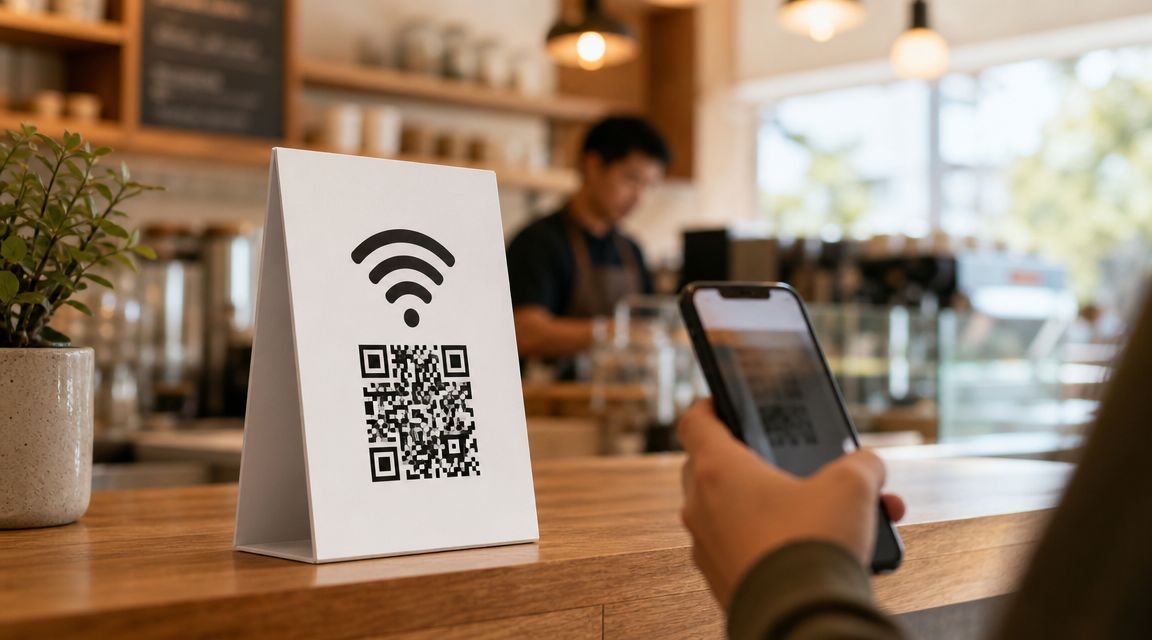
Plaats hem waar mensen kijken. Codes op ooghoogte, zoals een tafelkaartje of een wandkaart, worden ongeveer drie keer zo vaak gescand als codes op kassabonnen of vloerstickers, volgens Scanqueue.
Gebruik een gastennetwerk. Beveiligingsadvies van Cisco en Nile raadt aan bezoekers op een apart netwerk te houden, zodat een gedeelde code nooit bij je eigen apparaten komt.
Druk hem groot af met goed contrast. Een kleine of contrastarme code is de meest voorkomende reden dat een scan mislukt.
Hij werkt goed in echte locaties. Cafés, vakantieverhuur en kantoren gebruiken allemaal geprinte WiFi-codes, en 57% van de mensen heeft de afgelopen maand een QR-code in een restaurant gescand, volgens de National Restaurant Association.
Wat gebeurt er als je wifi-wachtwoord verandert
Hier zit de catch bij elke WiFi QR-code: hij is statisch. Het wachtwoord zit ingebakken in het patroon, dus zodra je je wifi-wachtwoord wijzigt, werkt de oude code niet meer. Je maakt een nieuwe en print hem opnieuw. Geen enkele versie werkt zichzelf op afstand bij, want de inloggegevens zitten in de code, niet online. Als dat je verbaast, legt onze gids over of QR-codes verlopen de reden uit.
Veelvoorkomende problemen met WiFi QR-codes
De meeste problemen vallen in een paar categorieën:
De code scant niet. Zet de schermhelderheid hoger, maak de cameralens schoon, voorkom weerschijn en ga iets dichterbij staan.
Hij scant wel maar maakt geen verbinding. Meestal is het wachtwoord veranderd, is het netwerk hernoemd, of is het verkeerde beveiligingstype gekozen toen de code werd gemaakt.
Een oudere telefoon negeert hem. Sommige oudere apparaten hebben handmatige invoer of een aparte scanner-app nodig.
Een verborgen netwerk werkt niet. Zet de optie voor verborgen netwerk aan wanneer je de code maakt.
Voor alles wat dan nog steeds niet werkt, gaat onze QR-code probleemoplossingsgids dieper in op de details.
Veelgestelde vragen
Kan ik een WiFi QR-code maken zonder app?
Ja. Een webgenerator werkt in elke browser, en zowel Android (10 en later) als iPhone kunnen er een maken vanuit de ingebouwde netwerkinstellingen.
Is een WiFi QR-code maken gratis?
Ja. FreeQR en de ingebouwde tools op Android en iPhone zijn gratis, en bij geen van deze hoef je je te registreren.
Is het veilig om mijn WiFi via een QR-code te delen?
Ja, met één gewoonte: gebruik een gastennetwerk. De code bewaart je wachtwoord als platte tekst, dus iedereen die hem scant kan op je netwerk komen.
Hoe scannen gasten een WiFi QR-code?
Ze richten een telefooncamera erop en tikken op de melding. iPhones (iOS 11 en later) en moderne Android-telefoons maken automatisch verbinding, zonder app.
Werkt een WiFi QR-code op zowel iPhone als Android?
Ja. Het WiFi-codeformaat is universeel, dus een code die op het ene platform is gemaakt, wordt op het andere correct gescand.
Wat gebeurt er als ik mijn wifi-wachtwoord wijzig?
De oude code werkt niet meer. Genereer een nieuwe code met het nieuwe wachtwoord en print hem opnieuw. WiFi-codes kunnen zichzelf niet bijwerken.
Kan ik een WiFi QR-code printen voor mijn bedrijf?
Ja. Download een SVG of PNG en print een tafelkaartje of bord. Plaats hem op ooghoogte voor het beste scanresultaat.
Maak je WiFi QR-code één keer
WiFi delen hoeft niet te betekenen dat je een wachtwoord drie keer moet spellen. Maak de code één keer met een generator of je telefoon, plaats hem waar gasten hem kunnen zien, en je bent klaar. Mocht het wachtwoord ooit veranderen, dan maak je een nieuwe. Je kunt op elk moment een gratis WiFi QR-code maken met FreeQR.
Article by the FreeQR Team. FreeQR offers free, unlimited QR codes with no sign-up required.