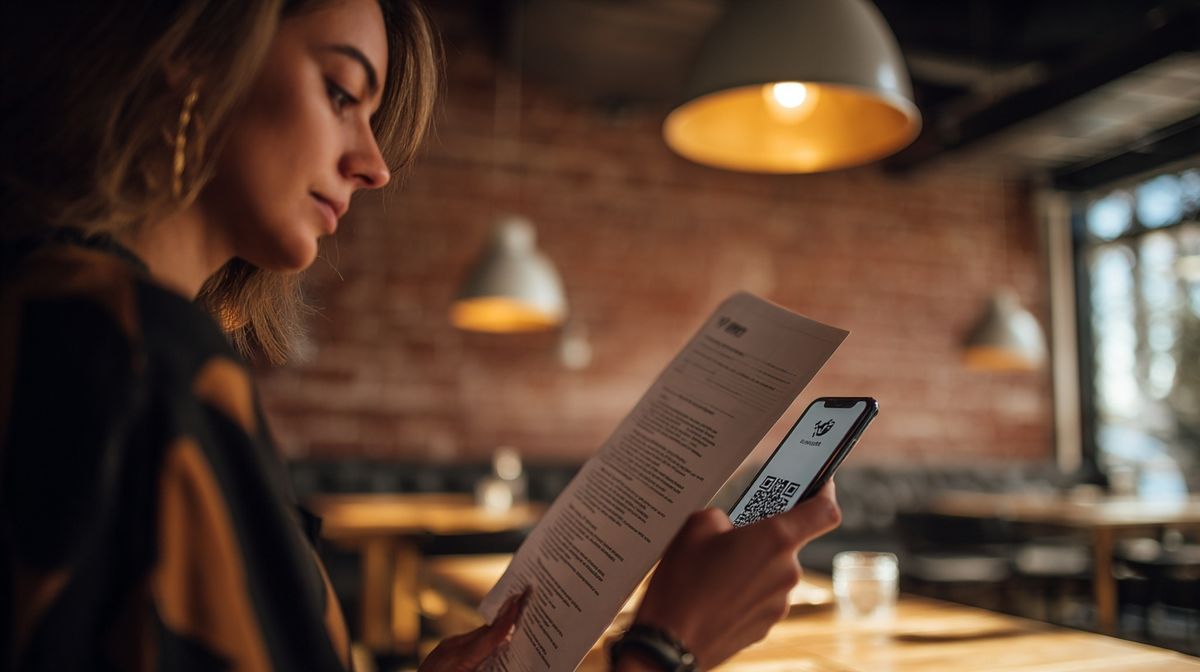
QR-Code Scannen: Stap-voor-Stap voor Elk Apparaat
Leer hoe u een QR-code scant met iPhone, Android of vanuit een screenshot. Eenvoudige instructies voor elk apparaat met FreeQR.
 Een QR-code scannen is het proces waarbij je de camera van je smartphone of de ingebouwde scanner gebruikt om de gegevens in het zwart-witpatroon van een QR-code te lezen, waarna een actie wordt uitgevoerd, meestal het openen van een URL in je browser. Elke moderne smartphone kan een QR-code scannen zonder een speciale app. Of je nu een QR-code wilt scannen van een poster aan de overkant van de kamer of van een screenshot in je fotogalerij, deze gids behandelt elke methode op elk apparaat.
Belangrijkste punten: - Elke iPhone (iOS 11+) en de meeste Android-telefoons (2018+) scannen QR-codes met de ingebouwde Camera-app. Geen aparte app nodig. - Om een QR-code van een screenshot te scannen, gebruik je Google Lens (Android) of houd je lang ingedrukt in Foto's (iPhone, iOS 16+). - De meest voorkomende scanfouten worden veroorzaakt door afstand (houd je telefoon op 15-30 cm), slechte verlichting of een vuile cameralens.
De korte versie: open je Camera-app, richt hem op de QR-code en tik op de banner of link die verschijnt. Dit werkt op elke iPhone met iOS 11+ en de meeste Android-telefoons van na 2018. Geen extra app nodig. Volgens Statista hebben naar schatting 89 miljoen Amerikanen in 2022 een QR-code gescand, een stijging van 26% ten opzichte van 2020, en vrijwel alle smartphones die sinds 2019 zijn verkocht ondersteunen native scanning.
Een QR-Code Scannen op iPhone
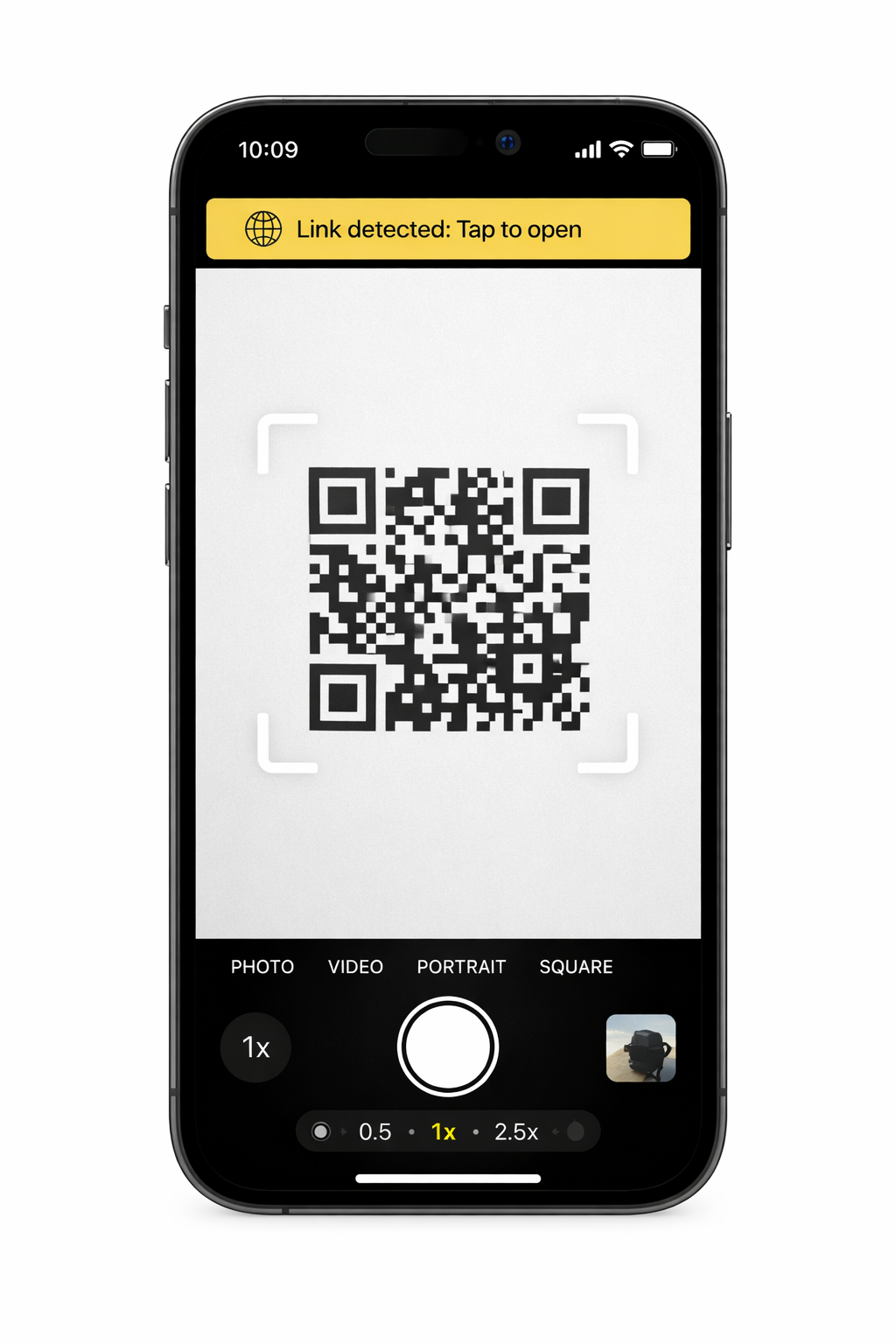
Open je Camera-app en richt hem op de QR-code. Er verschijnt een banner bovenaan het scherm. Tik erop. Dat is alles. Apple heeft native QR-scanning toegevoegd in iOS 11 (september 2017), dus elke iPhone vanaf de 5s ondersteunt dit standaard.
Open de Camera-app (de standaard app, niet een app van derden).
Houd je telefoon zo dat de QR-code zichtbaar is in de zoeker. Je hoeft geen foto te maken.
Er verschijnt een gele banner bovenaan het scherm met de link.
Tik op de banner om deze te openen.
Codescanner Gebruiken vanuit het Bedieningspaneel
Als de Camera-app de code niet detecteert, probeer dan de speciale Codescanner.
Open het Bedieningspaneel door van de rechterbovenhoek van je scherm naar beneden te vegen (of van onderaf omhoog te vegen op oudere iPhones met een thuisknop).
Tik op het pictogram van de Codescanner (het lijkt op een QR-code in een zoeker).
Richt je telefoon op de QR-code. De link wordt automatisch geopend.
Als je de Codescanner niet ziet in het Bedieningspaneel, voeg je deze toe via Instellingen > Bedieningspaneel en tik je op het groene pluspictogram naast Codescanner.
Vereisten
iPhone met iOS 11 of nieuwer (uitgebracht september 2017)
QR-scanning is standaard ingeschakeld, maar je kunt het controleren via Instellingen > Camera > Scan QR-codes
Voor apparaatspecifieke instructies, inclusief het Bedieningspaneel, Live Text en iOS-versiedetails, raadpleeg onze gids voor scannen op iPhone en Android.
Een QR-Code Scannen op Android
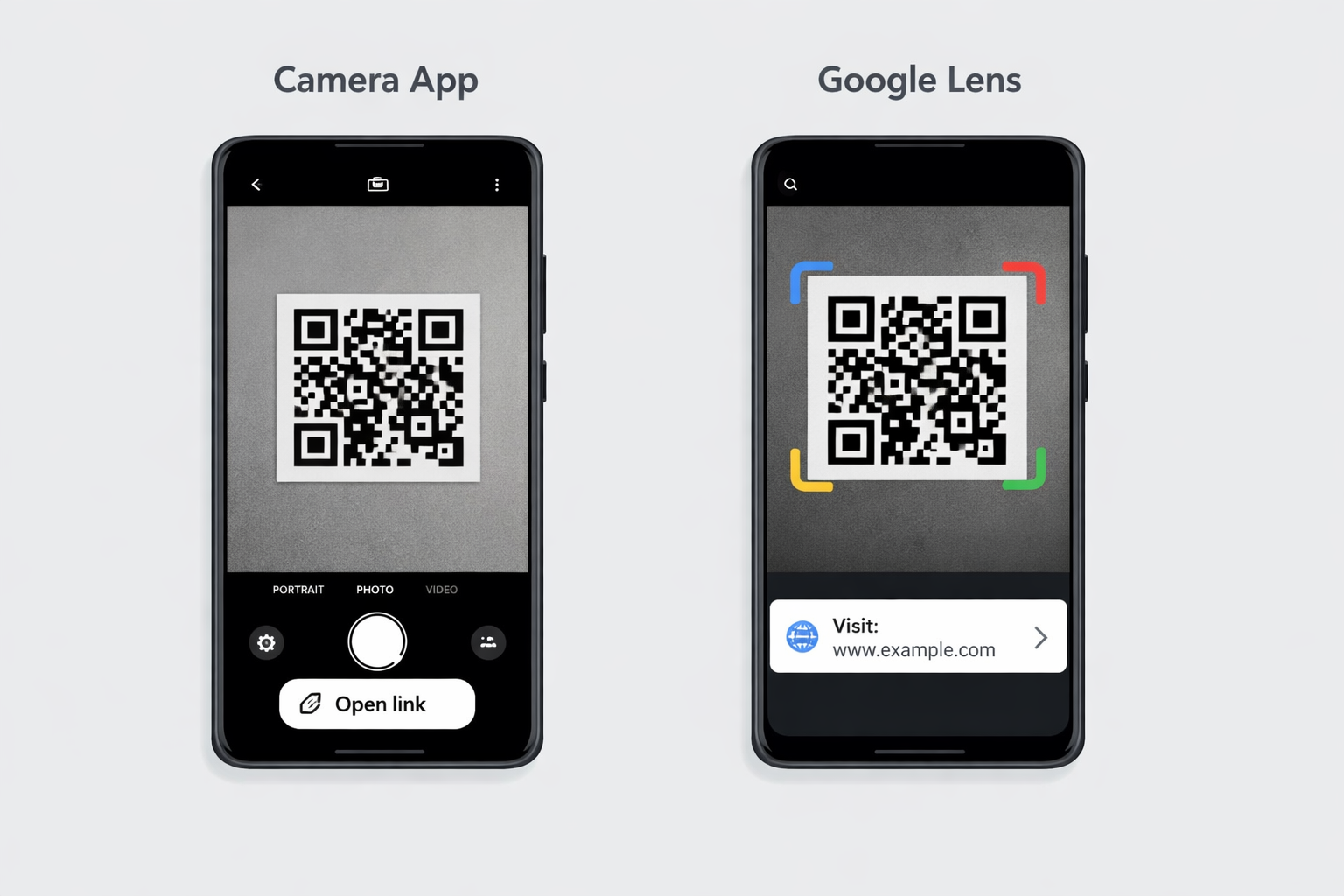
Open je Camera-app, richt hem op de QR-code en tik op de link die verschijnt. Native QR-scanning werd consistent bij de meeste Android-fabrikanten met Android 9 Pie (uitgebracht augustus 2018). Als je telefoon Android 9 of nieuwer heeft, zou de standaard Camera-app QR-codes automatisch moeten detecteren.
Open de Camera-app.
Richt hem op de QR-code. Houd even stil.
Er verschijnt een link of pop-up op het scherm. Tik erop om te openen.
Als je camera de code niet detecteert, heb je twee alternatieven.
Google Lens Gebruiken
Google Lens is ingebouwd in de meeste Android-telefoons en is een van de betrouwbaarste QR-code scanners.
Open de Google-app of Google Lens rechtstreeks.
Tik op het camera-/Lens-pictogram in de zoekbalk.
Richt je telefoon op de QR-code.
Lens herkent de code en toont de link. Tik erop om te openen.
Op veel Android-telefoons kun je Google Lens ook rechtstreeks openen vanuit de Camera-app. Zoek naar een klein Lens-pictogram in de camera-interface.
Samsung Snelle Tegel Snelkoppeling
Samsung Galaxy-telefoons hebben een speciale QR-scanner in het paneel Snelle Instellingen.
Veeg twee keer omlaag vanaf de bovenkant van je scherm om de Snelle Instellingen te openen.
Zoek de tegel QR-code scannen. (Mogelijk moet je naar links vegen om deze te vinden of op het potlood-/bewerkingspictogram tikken om deze toe te voegen.)
Tik erop en richt je camera op de code.
Vergelijking van Scanmethoden
Methode | Werkt op | Ideaal voor | Scant vanuit foto? |
|---|---|---|---|
Camera-app | iPhone (iOS 11+), meeste Android (9+) | Fysieke QR-codes voor je | Nee |
Codescanner | iPhone (iOS 11+, via Bedieningspaneel) | Wanneer de Camera-app niet detecteert | Nee |
Google Lens | Android, iPhone (via Google-app) | Fysieke codes en opgeslagen afbeeldingen | Ja |
Lang indrukken in Foto's | iPhone (iOS 16+, XS en nieuwer) | Screenshots en opgeslagen afbeeldingen | Ja |
Samsung Snelle Tegel | Samsung Galaxy (Android 9+) | Snelle toegang | Nee |
Elk apparaat met een browser | Screenshots, opgeslagen afbeeldingen, oudere telefoons | Ja |
Een QR-Code Scannen van een Screenshot
Je kunt een QR-code scannen van een screenshot of opgeslagen afbeelding zonder een tweede scherm. Het antwoord is eenvoudiger dan de meeste mensen verwachten.
Op Android (Google Lens)
Open de screenshot of foto in je Galerij-app of Google Photos.
Tik op het Google Lens-pictogram (meestal onderaan het scherm in Google Photos, of zoek naar "Lens" in je deelopties).
Lens detecteert de QR-code in de afbeelding en toont de link. Tik erop om te openen.
Je kunt ook Google Lens rechtstreeks openen, op het afbeeldingspictogram (galerij) tikken en je screenshot van daaruit selecteren.
Op iPhone (iOS 16 en nieuwer)
Open de screenshot in de Foto's-app.
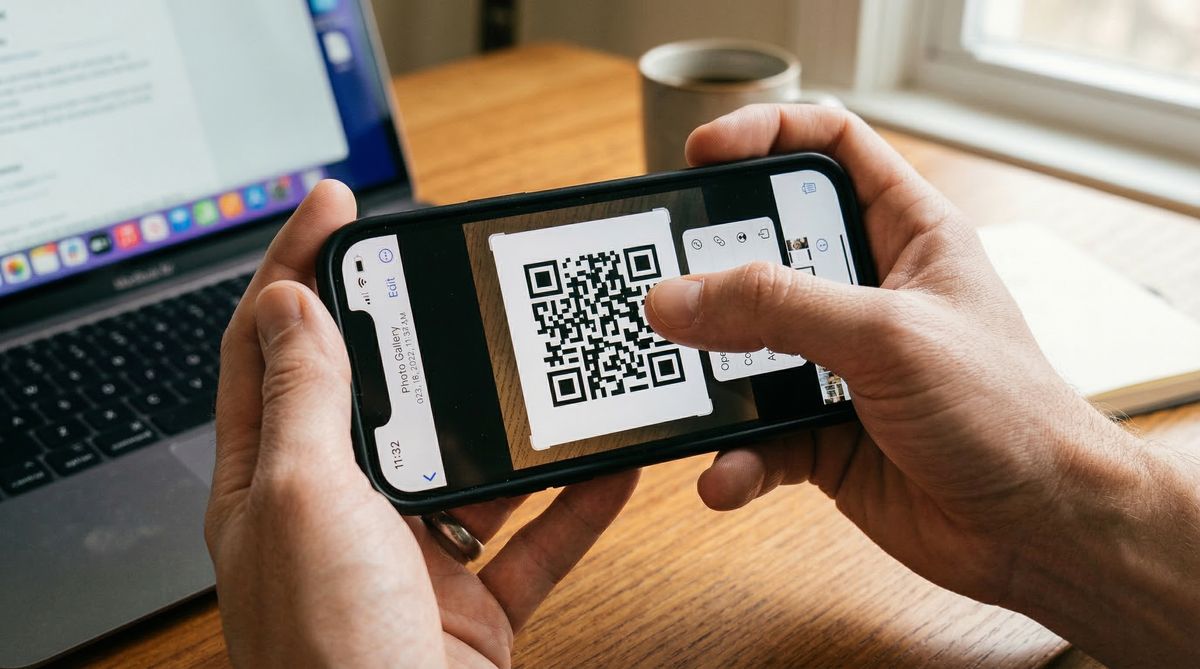
Houd je vinger op de QR-code in de afbeelding ingedrukt.
Er verschijnt een pop-upmenu met de optie Open in Safari (of de betreffende actie).
Dit maakt gebruik van Apple's Live Text, beschikbaar op iPhone XS en nieuwer met iOS 16 of hoger.
Voor oudere iPhones kun je een andere aanpak gebruiken: open Safari, ga naar de FreeQR webscanner, upload je screenshot en de code wordt voor je gelezen. Geen app-installatie nodig: het werkt rechtstreeks in je browser.
Een QR-Code Scannen die op Je Telefoonscherm Staat
Als de QR-code op dezelfde telefoon staat waarmee je probeert te scannen, kun je de camera niet op je eigen scherm richten. Zo los je dat op.
Op Android
Google Lens vanuit je galerij is de eenvoudigste methode.
Maak een screenshot van de QR-code (druk tegelijkertijd op Aan/Uit + Volume Omlaag op de meeste Android-telefoons).
Open Google Lens en tik op het afbeeldings-/galerijpictogram.
Selecteer de screenshot. Lens leest de code en toont de link.
Sommige Android-telefoons laten je ook lang drukken op een QR-code-afbeelding in je browser of berichten-app en kiezen voor "Open link" of "Zoeken met Google Lens" rechtstreeks vanuit het contextmenu.
Op iPhone
Maak een screenshot van de QR-code (druk tegelijkertijd op de zijknop + Volume Omhoog).
Open de screenshot in Foto's.
Houd je vinger op de QR-code ingedrukt. Er verschijnt een menu met de link.
De Oplossing met Gesplitst Scherm
Als je liever geen screenshot maakt:
Op Android: open de app met de QR-code in de modus gesplitst scherm (houd de app lang ingedrukt in je recente apps en kies "Gesplitst scherm"). Open je Camera of Google Lens in de andere helft en scan.
Op iPad: gebruik Slide Over of Split View om de QR-code en de Camera-app naast elkaar te plaatsen.
Dit werkt goed op tablets en grotere telefoons. Op kleinere schermen kan de QR-code te klein zijn voor betrouwbaar scannen in gesplitste weergave.
Wat Als Je Camera Niet Scant?
[IMAGE_SLOT_4]
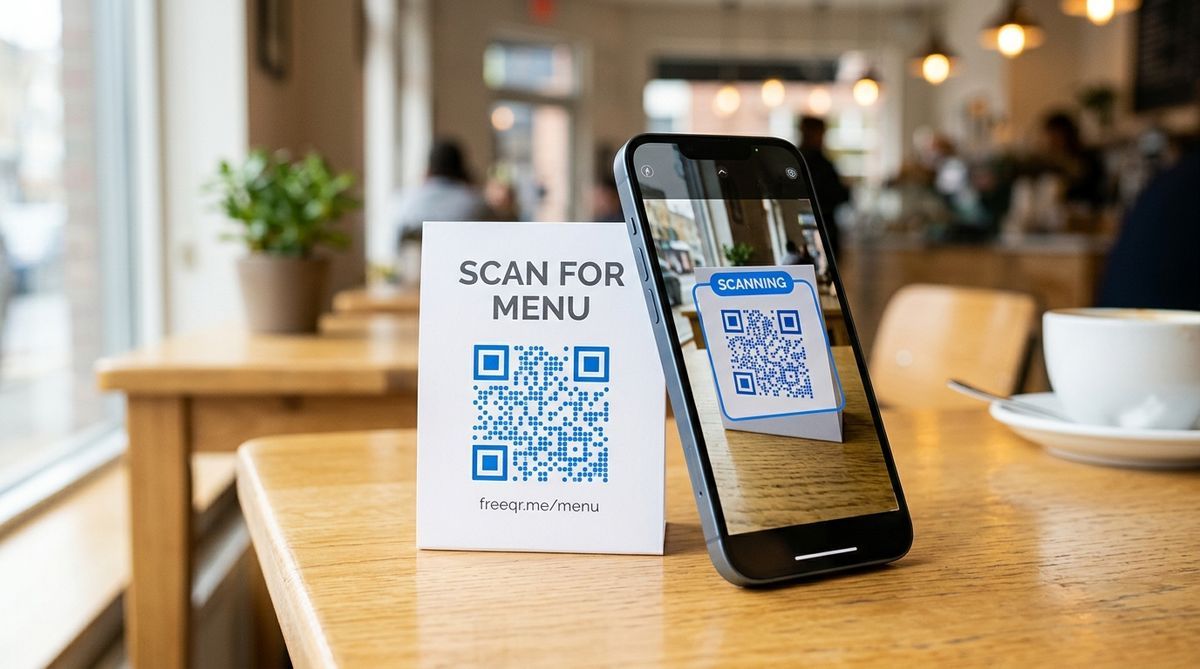
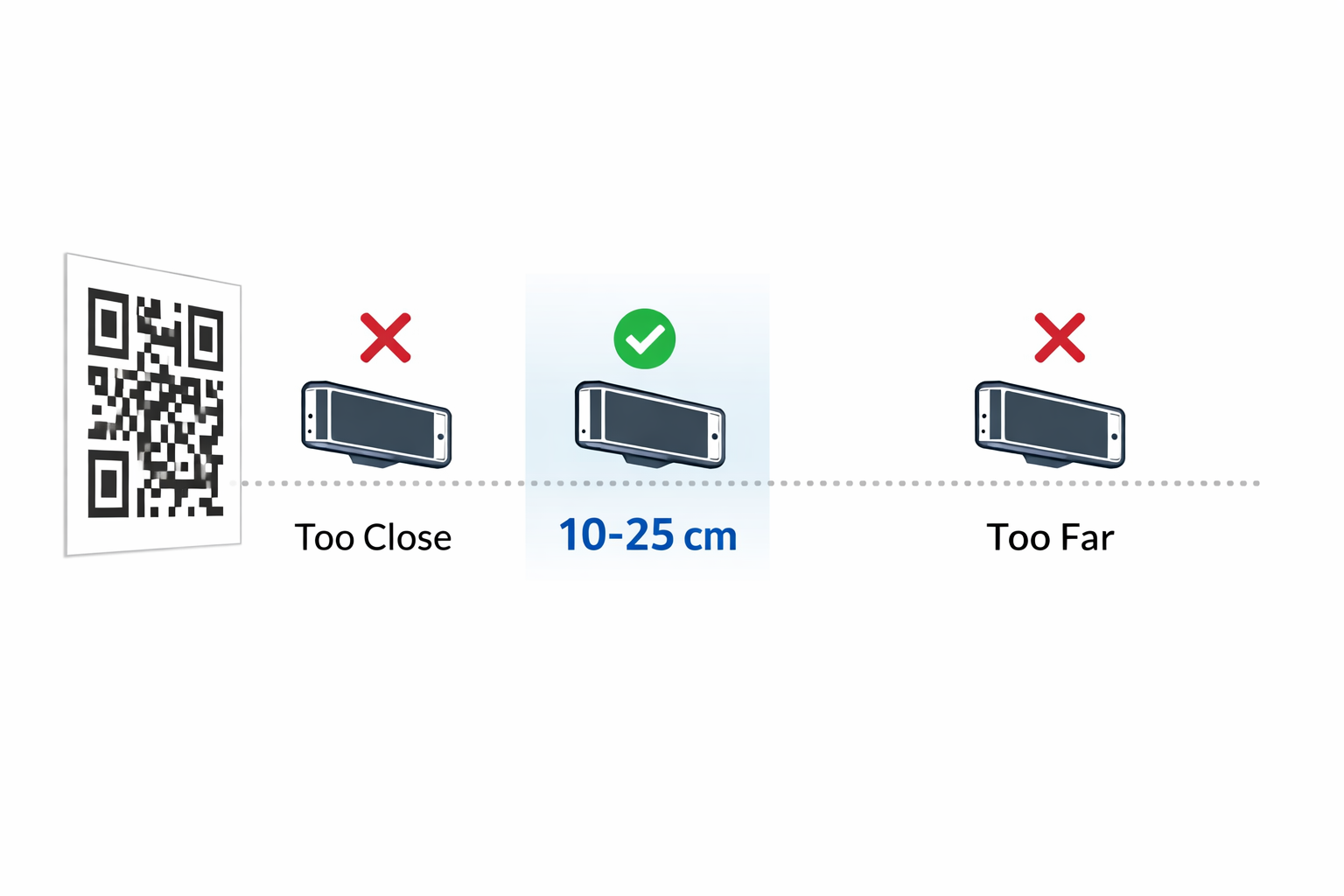
De meest voorkomende oorzaken zijn afstand, verlichting, een vuile lens of een beschadigde code. Als je de bovenstaande stappen hebt geprobeerd en de code nog steeds niet scant, doorloop dan deze oplossingen op volgorde.
Controleer je afstand. Houd je telefoon op 15 tot 30 cm afstand van de QR-code. Te dichtbij en de camera kan niet scherpstellen. Te ver weg en de code is te klein om te lezen. Een handige vuistregel: de scanafstand mag niet meer zijn dan 10 keer de breedte van de QR-code. Een code van 2,5 cm moet bijvoorbeeld worden gescand op 25 cm of minder.
Verbeter de verlichting. QR-codes hebben voldoende contrast nodig tussen de donkere en lichte delen. Als je in een slecht verlichte omgeving bent, zet dan een lamp in de buurt aan of gebruik de zaklamp van een andere telefoon om de code te verlichten.
Maak je cameralens schoon. Een besmeurde lens of een lens met vingerafdrukken is een van de meest voorkomende (en meest over het hoofd geziene) redenen waarom scannen mislukt. Veeg de lens schoon met een zachte doek.
Controleer op beschadiging of laag contrast. Als de QR-code vervaagd, gedeeltelijk gescheurd of afgedrukt is met laag contrast (lichtgrijs op wit, bijvoorbeeld), kan de scanner moeite hebben. QR-codes gebruiken Reed-Solomon-foutcorrectie die enige schade kan herstellen: tot 7% op Level L en tot 30% op Level H, volgens de ISO/IEC 18004-standaard. Maar ernstige slijtage of zeer laag contrast overschrijdt die drempels en maakt de code onleesbaar.
Probeer Google Lens of een webscanner. Als je standaard Camera-app consequent faalt, is Google Lens doorgaans vergevingsgezinder. Op iPhone is de Codescanner in het Bedieningspaneel vaak gevoeliger dan de gewone Camera-app. Je kunt ook de FreeQR webscanner gebruiken vanuit elke browser: upload een foto of screenshot van de code en deze wordt direct gedecodeerd.
Snelle Probleemoplossing
Probleem | Oplossing |
|---|---|
Camera detecteert de code niet | Houd je telefoon op 15-30 cm afstand |
Code wordt niet scherp | Ga verder naar achteren, maak de lens schoon |
Er gebeurt niets bij het scannen | Controleer Instellingen > Camera > Scan QR-codes (iPhone) |
Code is te vervaagd of beschadigd | Probeer Google Lens of de FreeQR webscanner |
Slechte verlichting | Gebruik de zaklamp van een andere telefoon om de code te verlichten |
Wat Gebeurt Er Na het Scannen van een QR-Code?
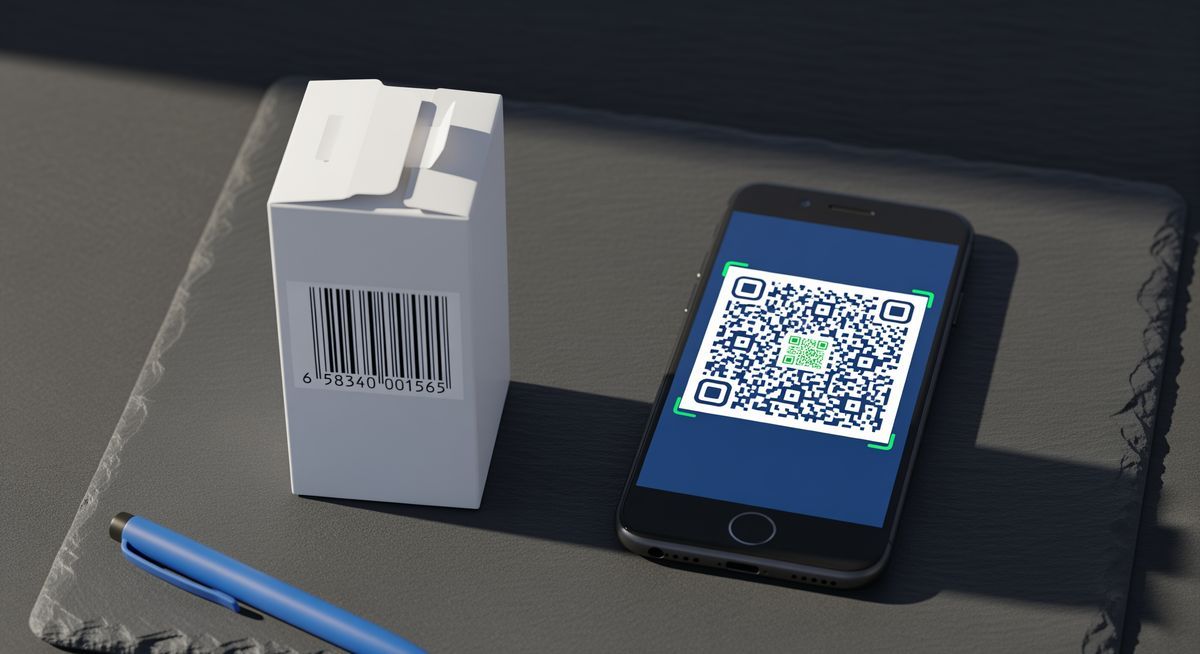
Je telefoon decodeert het patroon van zwarte en witte vierkantjes en voert de juiste actie uit, meestal het openen van een link in je browser. Het hele proces duurt minder dan een seconde. De camera van je telefoon legt de afbeelding vast, gebruikt de drie grote vierkante zoekpatronen in de hoeken om de orientatie te bepalen, leest de gecodeerde datamodules, past foutcorrectie toe en stuurt het resultaat naar de juiste app.
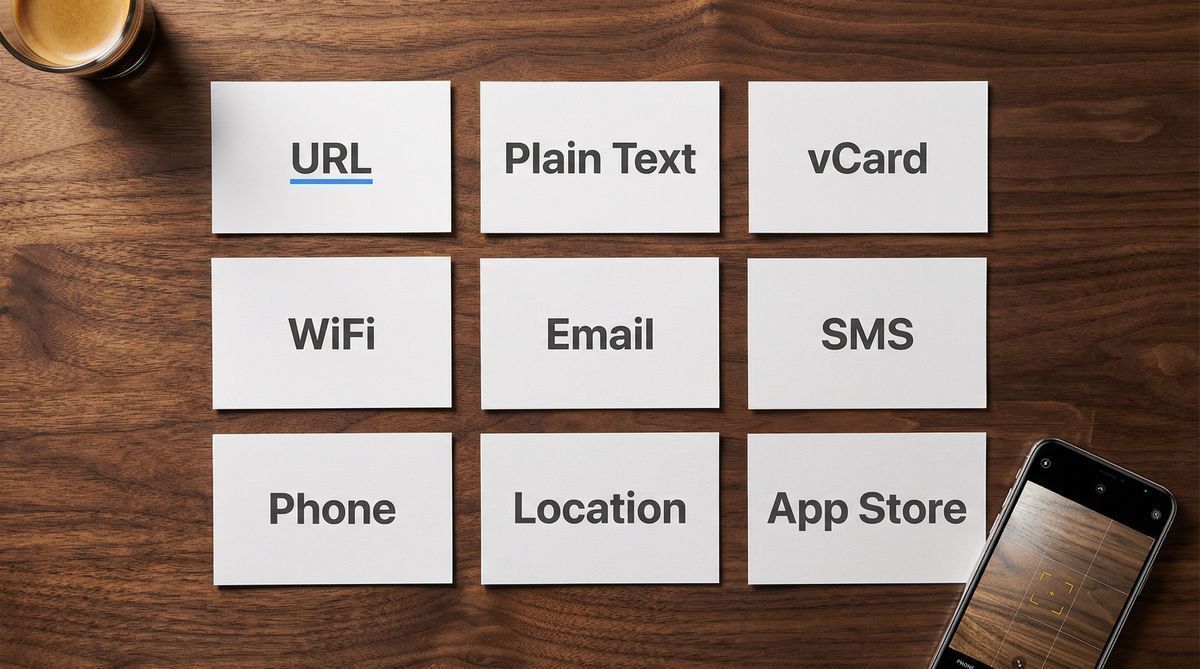
Maar QR-codes kunnen ook andere acties activeren: een contact toevoegen aan je telefoon, verbinding maken met Wi-Fi, een app openen of platte tekst weergeven. Voor een volledige uitleg over hoe QR-codes gegevens opslaan en coderen, lees onze gids over wat een QR-code is en hoe deze werkt.
Sommige QR-codes leiden naar speciale landingspagina's die zijn ontworpen voor mobiele bezoekers, met menu's, contactgegevens, links en meer. Deze worden gemaakt met dynamische QR-codes, die na het afdrukken kunnen worden bijgewerkt en elke scan bijhouden.
Veelgestelde Vragen
Heb ik een app nodig om een QR-code te scannen?
Nee. Elke iPhone met iOS 11 of nieuwer (uitgebracht september 2017) en de meeste Android-telefoons met Android 9 of nieuwer (uitgebracht augustus 2018) kunnen QR-codes scannen met de ingebouwde Camera-app. Er hoeft niets extra te worden gedownload. Vrijwel alle smartphones die sinds 2019 zijn verkocht, bevatten native QR-scanning. Voor meer informatie over waarom scanner-apps nog bestaan en welke problemen ze kunnen veroorzaken, lees heb je een QR-code scanner-app nodig.
Waar zit de QR-code scanner op mijn telefoon?
Op iPhone zit deze in de Camera-app. Open gewoon de Camera en richt hem op de code. Je kunt ook de Codescanner toevoegen aan je Bedieningspaneel via Instellingen. Op Android open je de Camera-app of gebruik je Google Lens via de Google-app.
Kan ik een QR-code scannen van een foto of screenshot?
Ja. Op Android open je de afbeelding in Google Photos en tik je op het Google Lens-pictogram. Op iPhone met iOS 16 of nieuwer open je de afbeelding in Foto's en houd je de QR-code lang ingedrukt. Beide methoden detecteren de code en geven je de link zonder dat je een tweede apparaat nodig hebt.
Is het veilig om QR-codes te scannen?
Het scannen van een QR-code op zich is veilig. De code bevat simpelweg gegevens, meestal een URL. Het risico is hetzelfde als bij het aanklikken van een onbekende link: de bestemming kan een phishing-site of een schadelijke download zijn. Controleer voordat je tikt de URL die op het scherm verschijnt. Als deze er onbekend of verdacht uitziet, open hem dan niet.
Waarom scant mijn telefoon geen QR-code?
De meest voorkomende redenen zijn: de telefoon te dichtbij of te ver weg houden (het ideale bereik is 15-30 cm), slechte verlichting, een vuile cameralens, of een beschadigde code met laag contrast. QR-codes kunnen enige schade verdragen dankzij Reed-Solomon-foutcorrectie (tot 30% op het hoogste niveau, volgens ISO/IEC 18004), maar ernstige slijtage of schittering voorkomt scannen. Probeer Google Lens of de iPhone Codescanner in het Bedieningspaneel, want die zijn doorgaans gevoeliger dan de standaard Camera-app.
Voor een uitgebreidere uitleg over hoe QR-codes gegevens opslaan, welke typen er bestaan en wanneer je het ene type boven het andere zou kiezen, lees onze volledige gids: Wat Is een QR-Code? De Complete Beginnersgids.
Geschreven door Andy Lee, QR-technologiespecialist bij FreeQR. FreeQR helpt mensen dynamische QR-codes te maken met ingebouwde landingspagina's en scananalyses. Meer informatie over ons.