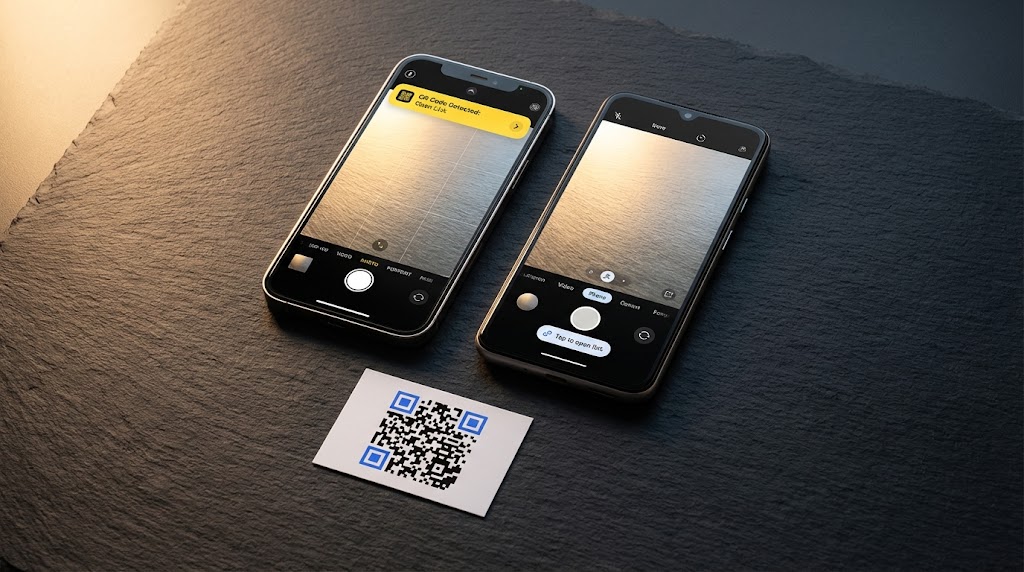
QR-code Scannen op iPhone en Android (2026)
Leer hoe je QR-codes scant op iPhone en Android met de ingebouwde camera-app. Stap voor stap voor iOS 11+ en Android 9+ met FreeQR.
Elke moderne smartphone kan een QR-code scannen zonder iets te downloaden. Als je je afvraagt hoe je een QR-code scant op iPhone of Android, is het antwoord eenvoudiger dan de meeste handleidingen doen vermoeden: open je Camera-app, richt op de code en tik op de link die verschijnt. Dat is het voor de meeste mensen.
Maar "de meeste mensen" dekt niet elke situatie. Misschien herkent je camera de code niet. Misschien is de QR-code een screenshot in je fotobibliotheek. Misschien heb je net een nieuwe telefoon en voelt de scanner anders dan bij je vorige toestel.
Deze handleiding behandelt elke methode op beide platforms, met de specifieke instellingspaden en besturingssysteemversies die er echt toe doen. Bekijk voor een breder overzicht van scannen op alle apparaten (inclusief computers) onze complete handleiding voor het scannen van QR-codes.
Kernpunten:
Elke iPhone sinds iOS 11 (2017) en de meeste Android-telefoons sinds Android 9 (2018) scannen QR-codes standaard via de Camera-app. Geen download nodig.
iPhone biedt drie scanmethoden: Camera-app, Code Scanner in Bedieningspaneel en Live Text voor screenshots.
Android biedt vier methoden: Camera-app, Google Lens, Quick Settings-tegel (Samsung) en Circle to Search (apparaten vanaf 2024).
Apple meldt dat 96% van de actieve iPhones iOS 16 of nieuwer draait. De distributiegegevens van Google tonen dat 93% van de actieve Android-apparaten Android 9 of nieuwer draait.
Als scannen mislukt, is de oorzaak bijna altijd afstand, belichting of een uitgeschakelde instelling.
Functie | iPhone | Android |
|---|---|---|
Standaard scannen sinds | iOS 11 (september 2017) | Android 9 Pie (augustus 2018) |
Primaire methode | Camera-app | Camera-app |
Secundaire methode | Code Scanner (Bedieningspaneel) | Google Lens |
Screenshot scannen | Live Text (iOS 16+) | Google Lens / Circle to Search |
Sneltoets | Bedieningspaneel | Quick Settings-tegel (Samsung) |
Instellingenpad | Instellingen > Camera > Scan QR-codes | Camera-app > tandwielicoon > Scan QR-codes |
Hoe scan je een QR-code op iPhone?
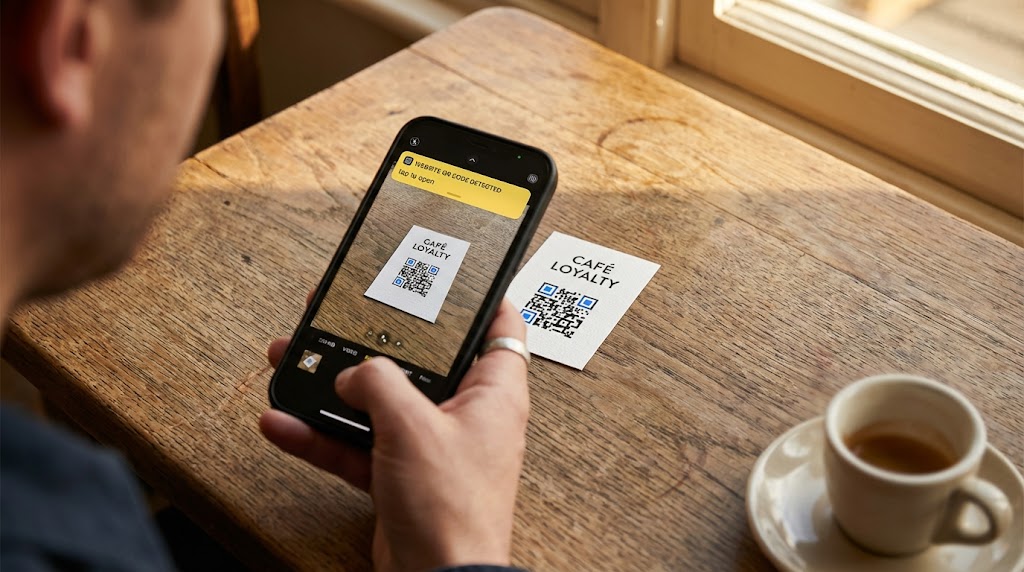
Apple voegde standaard QR-code scannen toe aan de iPhone Camera-app in iOS 11, uitgebracht in september 2017. Volgens de ondersteuningsgegevens van Apple draait 96% van de actieve iPhones iOS 16 of nieuwer. Als je iPhone van de afgelopen acht jaar is, scant hij QR-codes direct uit de doos.
Camera-app gebruiken (iOS 11+)
Dit is de methode die je 95% van de tijd zult gebruiken.
Open de Camera-app (de ingebouwde, niet een camera van derden).
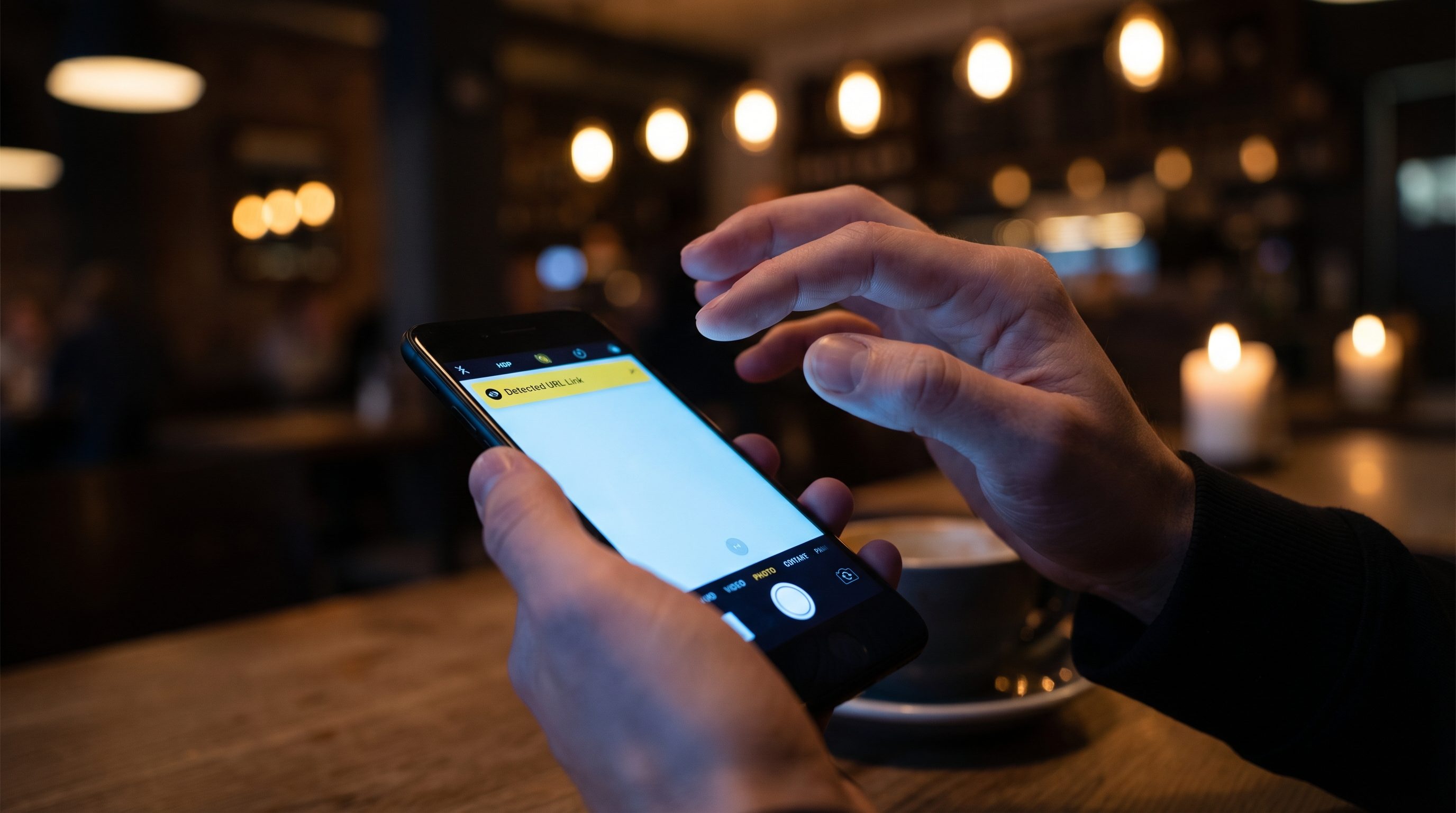
Richt je telefoon op de QR-code. Je hoeft geen foto te maken.
Er verschijnt een gele banner bovenaan het scherm met de link.
Tik op de banner om deze in Safari te openen.
De camera herkent QR-codes automatisch. Er is geen speciale modus om te activeren en geen knop om in te drukken. Richt en wacht ongeveer een seconde.
Als de gele banner niet verschijnt, controleer dan of scannen is ingeschakeld: ga naar Instellingen > Camera > Scan QR-codes en zorg dat de schakelaar aan staat. Dit is standaard ingeschakeld, maar wordt af en toe uitgeschakeld tijdens een iOS-update of per ongeluk.
Code Scanner gebruiken in Bedieningspaneel
De iPhone heeft een apart Code Scanner-hulpmiddel dat losstaat van de Camera-app. Het is handig wanneer de Camera-app een code niet oppikt, omdat Code Scanner een iets andere detectiemethode gebruikt en links automatisch opent zonder eerst een banner te tonen.
Open het Bedieningspaneel (veeg omlaag vanuit de rechterbovenhoek, of veeg omhoog vanaf de onderkant op iPhones met een thuisknop).
Tik op het Code Scanner-pictogram. Het lijkt op een QR-code in een zoekerframe.
Richt je telefoon op de QR-code. De link wordt automatisch geopend.
Als je Code Scanner niet ziet in je Bedieningspaneel, voeg het toe via Instellingen > Bedieningspaneel en tik vervolgens op het groene plusteken naast Code Scanner.
QR-code scannen vanuit een screenshot of opgeslagen afbeelding
Als de QR-code een screenshot of opgeslagen foto op je iPhone is, heb je geen tweede telefoon nodig om deze te scannen.
Open de afbeelding in de Foto's-app.
Tik en houd je vinger op de QR-code in de afbeelding.
Er verschijnt een menu. Tik op Open in Safari (of de relevante actie).
Dit maakt gebruik van Apple's Live Text-functie, beschikbaar op iPhone XS en nieuwer met iOS 16+. Live Text herkent QR-codes in afbeeldingen op dezelfde manier als het tekst herkent. Het draait lokaal op het apparaat, werkt offline en duurt ongeveer twee seconden.
Voor oudere iPhones die Live Text niet ondersteunen, kun je de screenshot uploaden naar FreeQR's webscanner in je browser. Geen app-installatie vereist.
Bekijk voor een volledige uitleg van elke methode voor het scannen van screenshots onze handleiding over hoe je een QR-code scant vanuit een foto.
Hoe scan je een QR-code op Android?
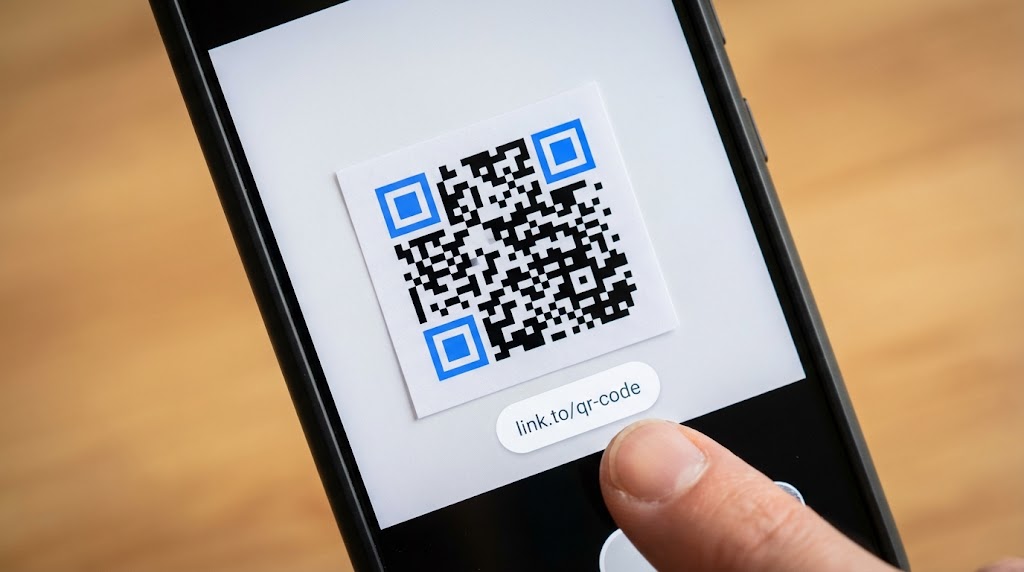
Standaard QR-code scannen werd de norm op Android met Android 9 Pie, uitgebracht in augustus 2018. Volgens apilevels.com draait 93% van de actieve Android-apparaten Android 9 of nieuwer. De exacte scaninterface verschilt per fabrikant, maar het basisproces is hetzelfde bij Pixel, Samsung, OnePlus en de meeste andere merken.
Camera-app gebruiken (Pixel, Samsung, OnePlus)
Open de Camera-app.
Richt op de QR-code en houd een seconde stil.
Er verschijnt een link of pop-up op het scherm. Tik erop om te openen.
Op Google Pixel-telefoons toont de Camera-app een klein chipje onderaan de zoeker met de gedetecteerde link. Tik om te openen.
Op Samsung Galaxy-telefoons verschijnt een pop-up overlay op de zoeker. Als de camera geen QR-codes detecteert, open je de Camera-instellingen (tik op het tandwielicoon in de Camera-app) en zorg dat Scan QR-codes is ingeschakeld.
Op OnePlus-telefoons is het proces hetzelfde als bij Pixel. De link verschijnt als een banner of chip-overlay op het camerabeeld. Als het niet werkt, controleer dan Camera-instellingen > Scan QR-codes.
Google Lens gebruiken
Google Lens is voorgeinstalleerd op de meeste Android-telefoons en verwerkt QR-codes goed, of de code nu voor je ligt of als afbeelding is opgeslagen.
Open de Google-app of Google Lens rechtstreeks.
Tik op het camera- of Lens-pictogram in de zoekbalk.
Richt je telefoon op de QR-code.
Lens herkent de code en toont de link. Tik om te openen.
Op veel telefoons kun je Google Lens openen vanuit de Camera-app. Zoek naar een klein Lens-pictogram in de hoek van de camera-interface.
Google Lens scant ook QR-codes vanuit opgeslagen afbeeldingen. Open een foto in Google Photos, tik op het Lens-pictogram onderaan en de app detecteert QR-codes in de afbeelding. Dit is de makkelijkste manier om een QR-code te scannen vanuit een screenshot op Android.
Quick Settings-tegel gebruiken
Samsung Galaxy-telefoons hebben een speciale QR-scanner in het Quick Settings-paneel.
Veeg twee keer omlaag vanaf de bovenkant van je scherm om Quick Settings te openen.
Zoek de Scan QR-code-tegel. (Mogelijk moet je naar links vegen om deze te vinden, of tik op het potlood-/bewerkpictogram om de tegel toe te voegen.)
Tik erop en richt je camera op de code.
Deze snelkoppeling opent een lichtgewicht scanner zonder de volledige Camera-app te laden. Het is sneller voor eenmalige scans.
Circle to Search gebruiken (apparaten vanaf 2024)
Circle to Search is een nieuwere functie die beschikbaar is op Pixel 6 en nieuwer, Samsung Galaxy S21 en nieuwer, en geselecteerde andere Android-apparaten (uitgerold in 2024). Hiermee kun je een QR-code scannen die al op je scherm staat zonder eerst een screenshot te maken.
Houd de thuisknop of navigatiebalk lang ingedrukt op elk scherm dat een QR-code toont.
Circle to Search wordt geactiveerd. Omcirkel of tik op de QR-code op het scherm.
Google herkent de code en toont de link.
Als iemand je een QR-code stuurt in een bericht of e-mail, bespaart dit je het maken van een screenshot en het openen in Lens. Je scant de code direct vanuit het gesprek.
Welke methode moet je gebruiken?
Meestal is de Camera-app alles wat je nodig hebt. Maar sommige situaties vragen om een andere aanpak. Hier is een snel overzicht:
Situatie | iPhone | Android |
|---|---|---|
QR-code voor je | Camera-app | Camera-app |
Camera-app detecteert niet | Code Scanner (Bedieningspaneel) | Google Lens |
QR-code in een screenshot | Lang indrukken in Foto's (Live Text) | Google Lens in Google Photos |
QR-code in een tekstbericht | Screenshot, dan Live Text | Circle to Search (lang indrukken navigatiebalk) |
Weinig licht of beschadigde code | Code Scanner (heeft ingebouwde zaklamp) | Google Lens (vergevingsgezindere detectie) |
Snelste mogelijke scan | Camera-app vanaf vergrendelscherm | Quick Settings-tegel (Samsung) |
Wat als het niet werkt?
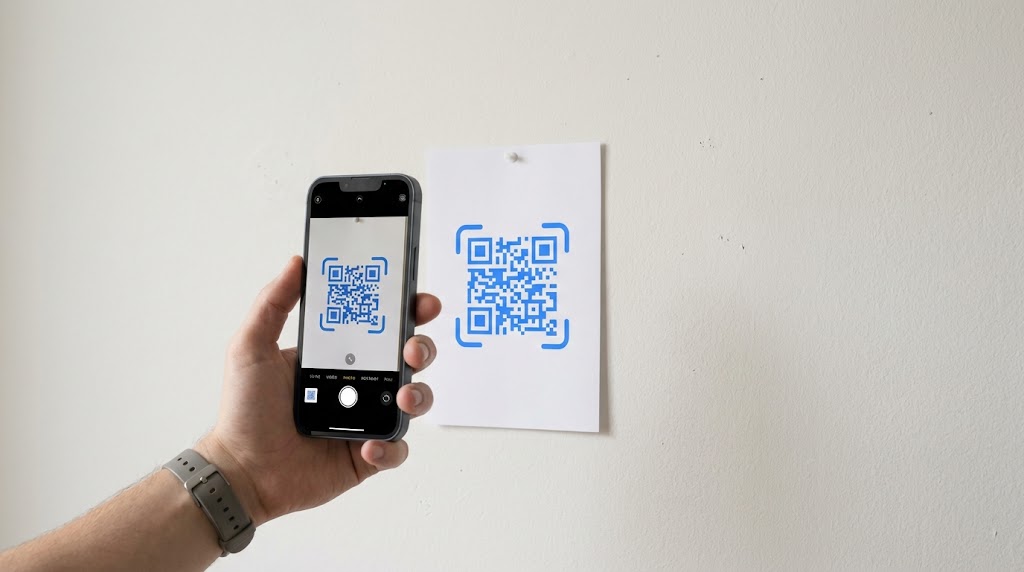
Als je telefoon een QR-code niet detecteert, is het probleem bijna altijd een van drie dingen: een instelling, afstand of belichting.
Controleer eerst je instellingen. Ga op iPhone naar Instellingen > Camera > Scan QR-codes en bevestig dat de schakelaar aan staat. Open op Android je Camera-app-instellingen (het tandwielicoon in de Camera-app) en zoek naar een optie "Scan QR-codes". Samsung, Pixel en OnePlus hebben deze schakelaar allemaal, hoewel het exacte label kan verschillen.
Pas je afstand aan. Houd je telefoon 15 tot 30 cm (6 tot 12 inch) van de QR-code. Te dichtbij en de camera kan niet scherpstellen. Te ver weg en de code is te klein om te lezen. Een goede vuistregel: de scanafstand mag niet meer dan 10 keer de breedte van de QR-code zijn.
Verbeter de belichting. QR-codes hebben voldoende contrast nodig tussen de donkere en lichte modules. Gebruik bij weinig licht de zaklamp van een andere telefoon of ga naar een lichtere plek.
Maak je cameralens schoon. Een vieze lens veroorzaakt meer scanproblemen dan mensen beseffen. Veeg de lens schoon met een zachte doek.
Probeer een andere scanner. Als de Camera-app faalt, is Google Lens doorgaans vergevingsgezinder met beschadigde of laagcontrast codes. Op iPhone detecteert de Code Scanner in Bedieningspaneel vaak codes die de Camera-app mist.
Bekijk voor een volledige probleemoplossing met meer uitzonderlijke gevallen onze complete handleiding voor het scannen van QR-codes.
Heb je een QR-code scanner app nodig?
Nee. Elke iPhone sinds iOS 11 (2017) en elke grote Android-telefoon sinds Android 9 (2018) scant QR-codes met de ingebouwde Camera-app. Scanner-apps van derden kopiëren een functie die je telefoon al heeft, en veel ervan tonen advertenties tussen scans of vragen machtigingen die ze niet nodig hebben.
Naar schatting 89 miljoen Amerikanen scanden in 2024 een QR-code (Statista), en de meesten gebruikten de ingebouwde camera van hun telefoon, niet een gedownloade app.
De enige situatie waarin een apart hulpmiddel helpt, is het scannen van een QR-code vanuit een screenshot of opgeslagen afbeelding. Maar zelfs dat wordt standaard afgehandeld door Live Text op iPhone en Google Lens op Android, zonder download.
Lees voor de volledige analyse van waarom scanner-apps nog bestaan en welke problemen ze kunnen veroorzaken ons artikel over of je een QR-code scanner app nodig hebt.
Veelgestelde vragen
Hoe scan ik een QR-code met mijn iPhone?
Open de Camera-app en richt op de QR-code. Er verschijnt een gele banner bovenaan het scherm met de link. Tik erop om te openen. Dit werkt op elke iPhone met iOS 11 of nieuwer (vanaf september 2017). Geen app-download nodig. Als de banner niet verschijnt, controleer dan Instellingen > Camera > Scan QR-codes.
Hoe scan ik een QR-code op Android?
Open de Camera-app en richt op de QR-code. Er verschijnt een link of pop-up op het scherm. Tik om te openen. Dit werkt op de meeste Android-telefoons met Android 9 of nieuwer (vanaf augustus 2018). Als je Camera-app geen codes detecteert, open dan Google Lens en richt op de code.
Kan ik een QR-code scannen vanuit een screenshot?
Ja. Op iPhone (iOS 16+) open je de screenshot in Foto's en druk je lang op de QR-code. Op Android open je de afbeelding in Google Photos en tik je op het Google Lens-pictogram. Beide methoden detecteren de code en geven je de link. Lees voor de volledige uitleg onze handleiding over QR-codes scannen vanuit foto's.
Moet ik een QR-code scanner app downloaden?
Nee. De ingebouwde Camera-app van je telefoon verwerkt het scannen van QR-codes op zowel iPhone als Android. Scanner-apps van derden voegen advertenties en onnodige machtigingen toe zonder iets toe te voegen wat je camera niet al kan. Lees voor een diepgaander overzicht van waarom deze apps nog bestaan heb je een QR-code scanner app nodig.
Waarom scant mijn telefoon geen QR-code?
De meest voorkomende oorzaken zijn afstand (houd de telefoon 15 tot 30 cm weg), slechte belichting, een vieze cameralens of een uitgeschakelde instelling. Controleer op iPhone Instellingen > Camera > Scan QR-codes. Controleer op Android je Camera-app-instellingen op een "Scan QR-codes"-schakelaar. Als de Camera-app nog steeds faalt, probeer dan Google Lens of de iPhone Code Scanner in Bedieningspaneel.
Geschreven door Andy Lee, QR-technologiespecialist bij FreeQR. Lees voor meer inzicht in hoe QR-codes gegevens opslaan en coderen onze handleiding over wat een QR-code is en hoe het werkt.