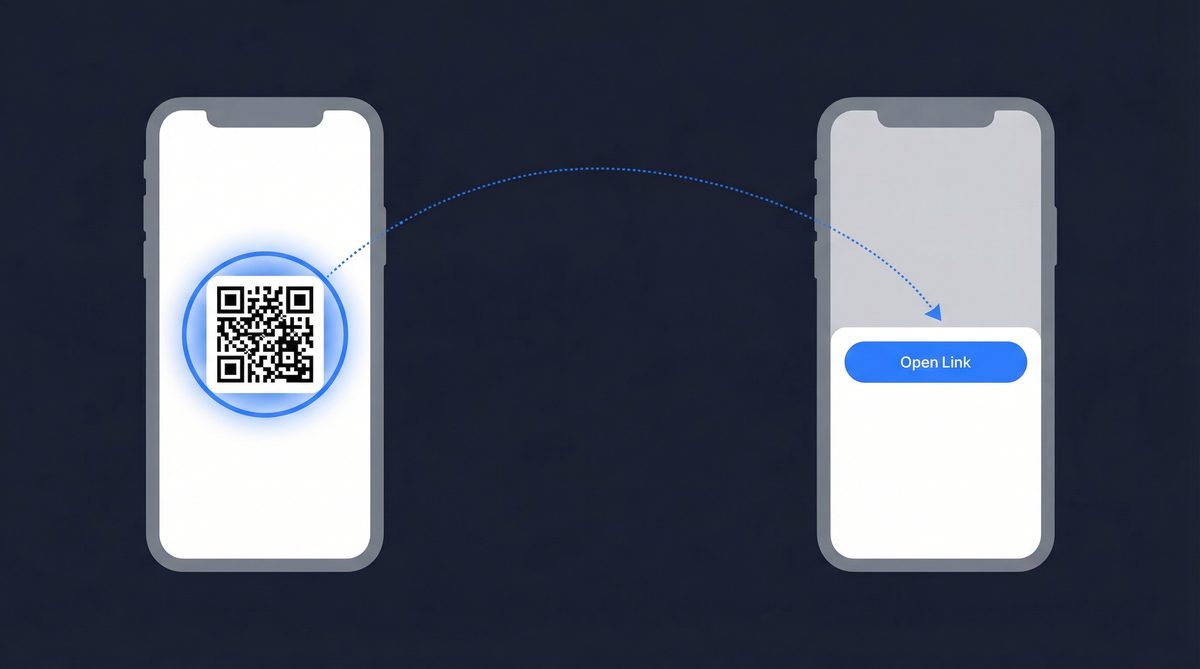
QR-code Scannen vanuit een Afbeelding op Telefoon of Computer
Leer hoe je een QR-code scant vanuit een afbeelding, screenshot of opgeslagen foto op iPhone, Android, Mac en Windows. Geen app nodig met FreeQR.
Iemand stuurt je een QR-code via een bericht. Of je maakt een screenshot van een QR-code op een website. Nu staar je naar een afbeelding van een QR-code op hetzelfde apparaat waarmee je normaal zou scannen. Je kunt je camera niet precies op je eigen scherm richten.
Ik heb dit vaker meegemaakt dan ik kan tellen. Je kunt een QR-code scannen vanuit een afbeelding zonder een tweede telefoon en zonder iets te downloaden. Je telefoon en computer hebben de tools al ingebouwd.
Snel antwoord: Op iPhone (iOS 16+), open de afbeelding in Foto's en houd de QR-code lang ingedrukt. Op Android, open de afbeelding en tik op het Google Lens-pictogram. Op Mac, open de afbeelding in Preview of Quick Look. Op elke computer, klik met de rechtermuisknop op een QR-code-afbeelding in Chrome en kies "Zoek afbeelding met Google Lens."
Kernpunten:
Elke iPhone sinds de XS (2018) kan QR-codes scannen vanuit opgeslagen afbeeldingen met Live Text, geintroduceerd in iOS 15 en uitgebreid naar QR-codes in iOS 16.
Google Lens, beschikbaar op meer dan 3 miljard Android-apparaten in 2024, leest QR-codes uit elke foto in je galerij.
macOS Ventura (2022) voegde native QR-codedetectie toe in Preview en Quick Look. Geen app van derden nodig.
De ingebouwde Google Lens-integratie van Chrome werkt op Windows, Mac en Linux voor QR-codes op webpagina's.
Naar schatting 89 miljoen Amerikanen scanden een QR-code in 2022 (Statista).
Hier zijn alle methoden die ik heb gevonden die daadwerkelijk werken.
QR-code scannen vanuit een screenshot (iPhone en Android)
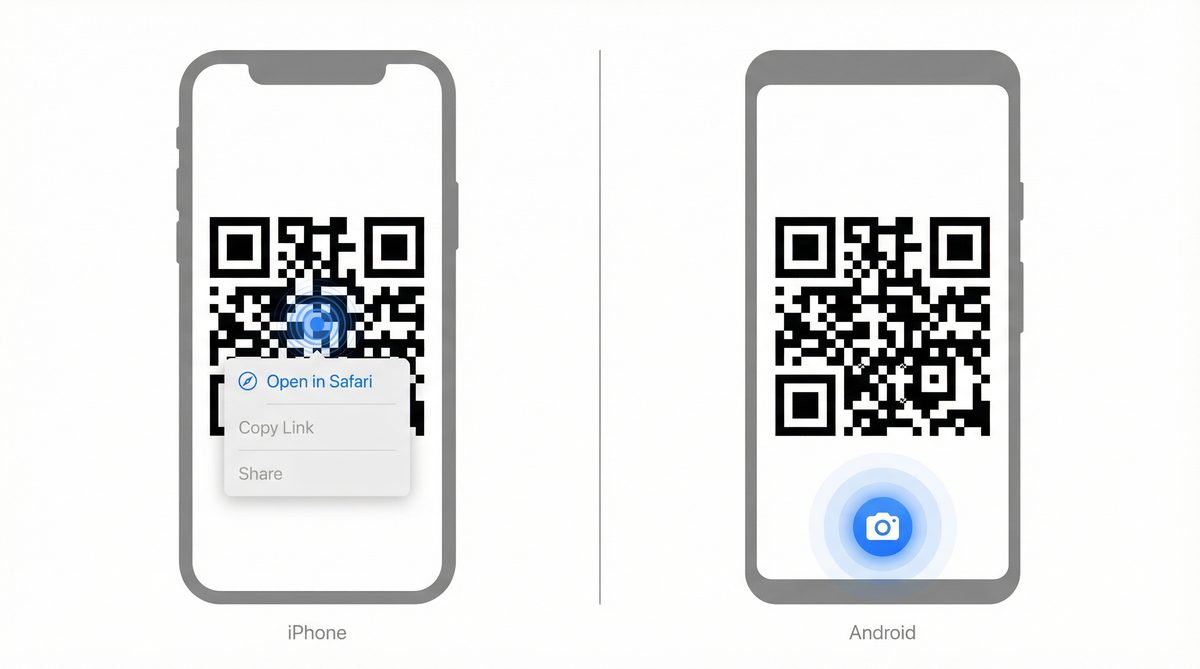
Dit is de situatie waar de meeste mensen in terechtkomen. Je hebt een screenshot gemaakt van een QR-code en nu moet je openen wat de code linkt. Deze methoden werken op zowel iPhone als Android, gebruiken herkenning op het apparaat en sturen je afbeelding niet naar een server.
iPhone: Live Text lang indrukken (iOS 16+)
Apple voegde Live Text toe in iOS 15 voor het herkennen van tekst in afbeeldingen en breidde het uit naar QR-codes in iOS 16. Het draait op het apparaat zelf, werkt offline en ondersteunt elke iPhone met een A12-chip of later (XS, XR en alles daarna).
Als je iOS 16 of later hebt, duurt dit ongeveer twee seconden.
Open de screenshot in de Foto's-app.
Tik en houd je vinger op de QR-code in de afbeelding.
Er verschijnt een menu. Tik op Open in Safari (of welke actie de QR-code ook activeert).
Live Text leest het QR-codepatroon op dezelfde manier als het tekst in foto's leest. Geen camera nodig.
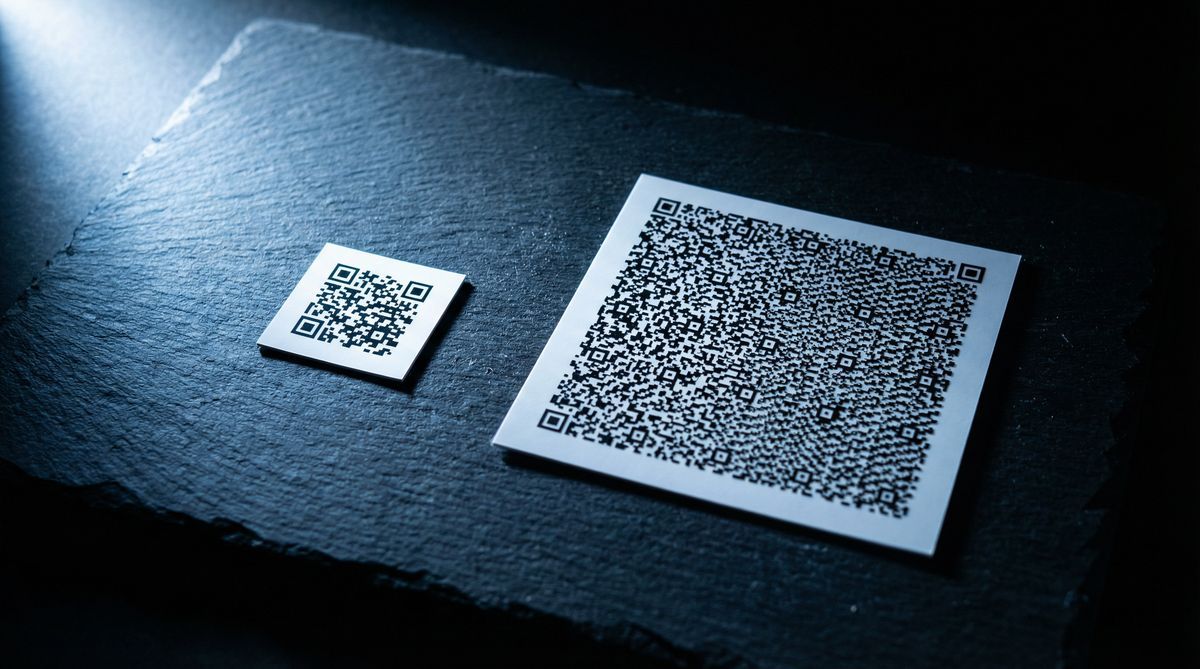
Als er niets gebeurt wanneer je lang indrukt, controleer dan twee dingen: zorg ervoor dat de QR-code minstens 100x100 pixels groot is in de afbeelding (knijp om in te zoomen of snijd bij om te vergroten) en bevestig dat je telefoon iOS 16 of later draait via Instellingen > Algemeen > Info.
Android: Google Lens vanuit de galerij
Google Lens is de visuele zoektool van Google. Het is voorgeinstalleerd op de meeste Android-telefoons en is ook een gratis download voor iPhone. Het leest QR-codes, tekst en objecten uit elke afbeelding.
Open de screenshot in Google Photos (of je standaard galerij-app).
Tik op het Google Lens-pictogram onderaan het scherm.
Lens detecteert de QR-code en toont de link. Tik om te openen.
Als je het Lens-pictogram niet ziet in je galerij, open dan Google Lens rechtstreeks, tik op het afbeeldingspictogram linksboven en selecteer je screenshot.
Voor een volledig overzicht van alle scanmethoden (inclusief live camera scannen), zie onze complete gids over hoe je een QR-code scant.
QR-code scannen vanuit een foto in je galerij
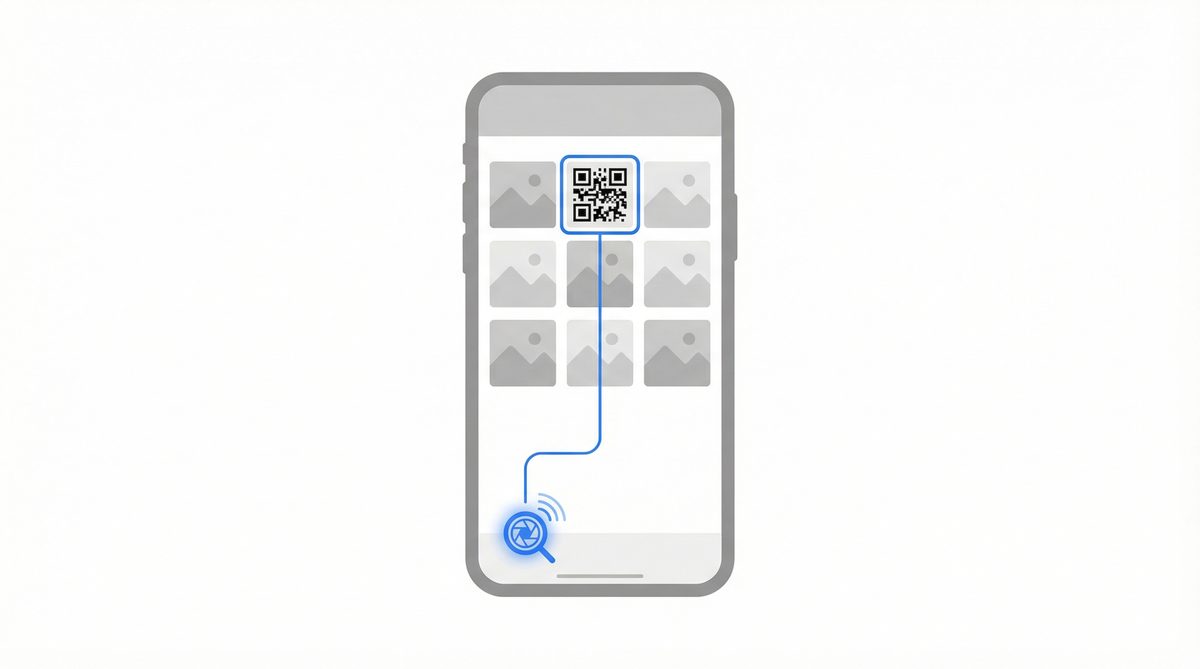
Screenshots en opgeslagen foto's werken op dezelfde manier. Elke afbeelding in je galerij die een QR-code bevat, kan worden gescand met de bovenstaande methoden. Maar een paar extra opties zijn het weten waard.
Google Photos werkt op zowel Android als iPhone. Open de foto, tik op het Lens-pictogram. Als je Google Photos al als standaard galerij gebruikt, had je dit de hele tijd al.
Samsung-telefoons hebben Bixby Vision ingebouwd in de galerij-app. Open de foto, tik op het oogpictogram en het detecteert QR-codes in de afbeelding. Ik vind het iets minder betrouwbaar dan Google Lens, maar het werkt.
Als je regelmatig QR-codes scant vanuit foto's op iPhone, kun je er een Shortcut voor maken. Open de Shortcuts-app, maak een nieuwe aan en voeg de actie "Scan QR/Barcode from Image" toe. Sneller dan elke keer lang indrukken.
Je hebt geen speciale "QR-code scanner vanuit foto"-app nodig voor dit alles. Voor meer context over hoe QR-codes gegevens coderen en opslaan, zie onze gids over wat een QR-code is en hoe het werkt.
QR-code scannen op je computer
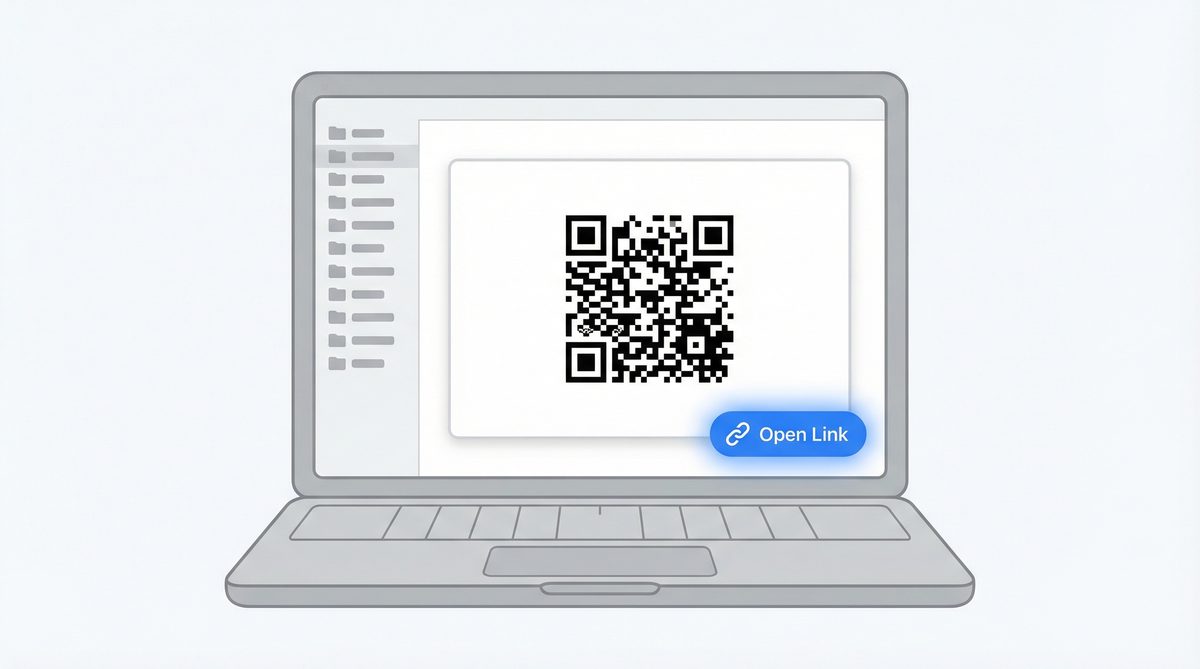
Je zit aan je bureau. Iemand stuurt je een QR-code in een e-mail of Slack-bericht. Je wilt niet je telefoon pakken om te scannen.
Mac
Als je macOS Ventura (13) of later draait, kan je Mac QR-codes native lezen via Visual Look Up. Ik heb alle drie de onderstaande methoden getest op een MacBook Air M2 met Sonoma 14.4.
Klik met de rechtermuisknop op het afbeeldingsbestand en kies Quick Look (of druk op Spatie). Als macOS een QR-code detecteert, toont het een klikbare link in de rechteronderhoek. Hetzelfde werkt in Preview.
Als de afbeelding in je Foto's-bibliotheek staat, open deze dan en zoek naar de Live Text-indicator in de hoek. Klik erop en klik vervolgens op de QR-code. De link verschijnt als een overlay.
In Safari, klik met de rechtermuisknop op een QR-code-afbeelding op een webpagina en zoek naar "Open Link" of de gedetecteerde URL. Dit maakt gebruik van Visual Look Up, dat is toegevoegd in macOS Sonoma.
Windows / Chrome
Windows heeft geen ingebouwde QR-codelezer die zo gepolijst is als die van macOS, maar Chrome vult het gat.
In Chrome, klik met de rechtermuisknop op een QR-code-afbeelding op een webpagina en selecteer "Search image with Google" (of "Search image with Google Lens" afhankelijk van je versie). Lens leest de code en toont de URL.
Als de QR-code een opgeslagen bestand is in plaats van op een webpagina, ga dan naar Google Lens, klik op het camerapictogram en upload het.
Windows heeft wel een camera-app met barcodemodus, maar eerlijk gezegd is de Chrome-methode sneller voor alles wat al op je scherm staat.
De browsersnelkoppeling (QR-code-afbeeldingen lang indrukken op het web)
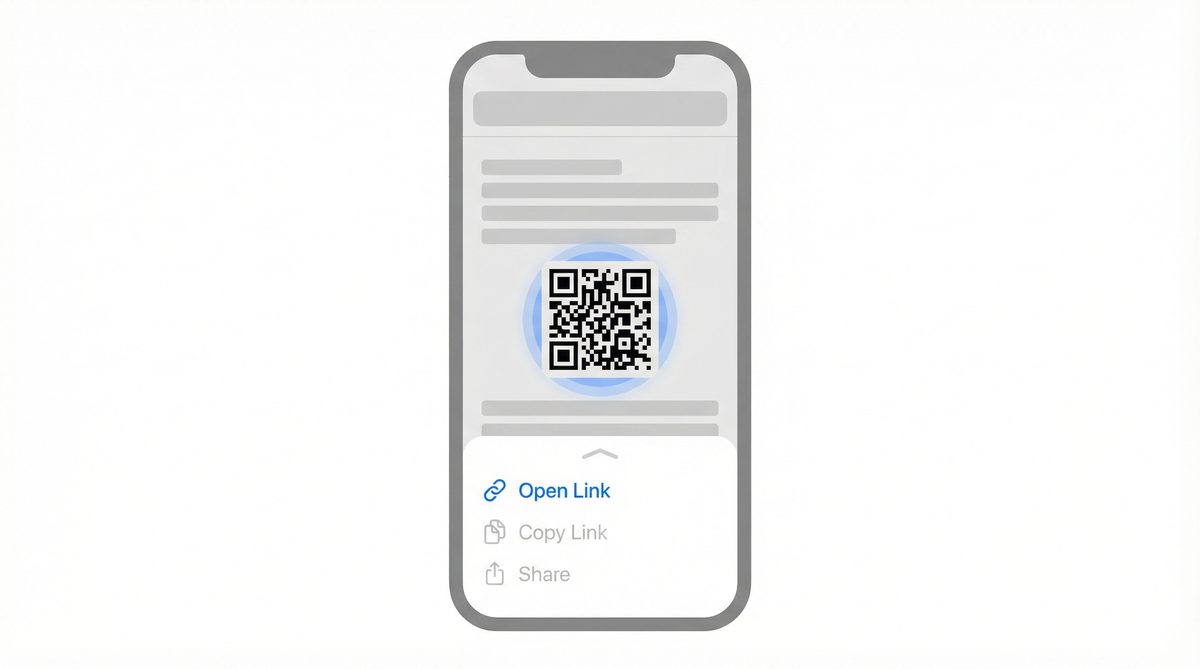
Wanneer je een QR-code-afbeelding op een website ziet, hoef je niet altijd eerst een screenshot te maken.
Op iPhone, houd de QR-code-afbeelding lang ingedrukt in Safari. Als het de code detecteert, toont het contextmenu "Open Link" helemaal bovenaan. Tik erop. Klaar.
Op Android, houd de afbeelding lang ingedrukt in Chrome en selecteer "Search image with Google Lens." Lens leest de code en toont de link.
Op desktop Chrome, klik met de rechtermuisknop en kies "Search image with Google Lens." Het decodeert in het zijpaneel.
Dit werkt meestal. Het faalt wanneer de QR-code is ingebed in een grotere afbeelding (zoals een flyermockup), wanneer de website rechtermuisknop/lang indrukken blokkeert, of wanneer de afbeelding een CSS-achtergrond is in plaats van een correct <img>-element. In die gevallen, maak eerst een screenshot en gebruik dan de galerij-methoden hierboven.
Wanneer een webgebaseerde scanner gebruiken
Soms werken de native tools niet mee. De afbeelding is te klein. De QR-code zit verborgen in een drukke achtergrond. Je telefoon draait een oudere OS-versie die Live Text of Lens niet ondersteunt.
Als je liever de screenshotstap overslaat, laat FreeQR's webscanner je elke afbeelding met een QR-code uploaden of plakken en decodeert deze in seconden. Werkt in elke browser, geen installatie nodig.
Een webgebaseerde scanner is ook handig wanneer je op een computer werkt zonder Chrome (dus geen Lens-integratie), of wanneer je snel meerdere QR-codes uit verschillende afbeeldingen moet decoderen.
Snelle referentie: elke methode per apparaat
Apparaat | Methode | Waar te vinden | Min. OS-versie |
|---|---|---|---|
iPhone | Lang indrukken in Foto's | Foto's-app > tik en houd QR-code vast | iOS 16 (2022) |
Android | Google Lens | Galerij > Lens-pictogram, of Google Lens-app | Android 8+ (2017) |
Samsung | Bixby Vision | Samsung Galerij > oogpictogram | One UI 1.0+ |
Mac | Quick Look / Preview | Rechtermuisknop > Quick Look, of open in Preview | macOS Ventura (2022) |
Mac (Safari) | Visual Look Up | Rechtermuisknop op QR-afbeelding > Open Link | macOS Sonoma (2023) |
Alle (Chrome) | Google Lens | Rechtermuisknop op afbeelding > Zoeken met Google Lens | Chrome 92+ (2021) |
Elke browser | Webscanner | Upload afbeelding naar webgebaseerde scanner | Alle |
Veelgestelde vragen
Kun je een QR-code scannen vanuit een screenshot?
Ja. Op iPhone (iOS 16 of later), open de screenshot in Foto's en houd de QR-code lang ingedrukt om de link te krijgen. Op Android, open de screenshot en tik op het Google Lens-pictogram. Beide methoden werken zonder een tweede apparaat of een app-download. Als je telefoon ouder is, upload de screenshot naar een webgebaseerde scanner.
Hoe scan je een QR-code op iPhone vanuit het scherm?
Open de afbeelding met de QR-code in de Foto's-app, tik vervolgens op de QR-code en houd vast. Er verschijnt een popmenu met de optie om de link in Safari te openen. Dit maakt gebruik van Apple's Live Text-functie en vereist een iPhone XS of nieuwer met iOS 16+. Voor oudere iPhones, gebruik Google Lens via de Google-app, die gratis te downloaden is.
Hoe scan je een QR-code op een Mac of computer?
Op Mac (macOS Ventura of later), open de afbeelding in Preview of Quick Look en macOS detecteert de QR-code automatisch en toont een klikbare link. Op elke computer, klik met de rechtermuisknop op een QR-code-afbeelding in Chrome en kies "Search image with Google Lens" om te decoderen. Je kunt de afbeelding ook uploaden naar Google Lens of een webgebaseerde scanner.
Heb ik een speciale app nodig om QR-codes te scannen vanuit afbeeldingen?
Nee. iPhone, Android, Mac en Chrome hebben allemaal ingebouwde tools die QR-codes lezen vanuit opgeslagen afbeeldingen. Op iPhone is het Live Text in Foto's. Op Android is het Google Lens. Op Mac is het Preview en Quick Look. In elke browser is het Google Lens via Chrome of een webgebaseerde scanner. QR-scanner-apps van derden zijn hiervoor niet nodig.
Waarom scant mijn telefoon geen QR-code vanuit een foto?
De meest voorkomende redenen: de QR-code is te klein in de afbeelding (deze moet minimaal ongeveer 100x100 pixels zijn voor betrouwbare detectie; probeer in te zoomen of bij te snijden), je telefoon draait een ouder besturingssysteem dat beeldgebaseerde QR-detectie niet ondersteunt (iOS 15 en eerder, Android 7 en eerder), of de QR-code in de afbeelding is wazig of heeft een lage resolutie. QR-codes gebruiken Reed-Solomon foutcorrectie om enige schade op te vangen, maar een wazige afbeelding vermindert het contrast tussen de zwarte en witte modules tot het punt waarop de decoder ze niet meer kan onderscheiden. Als de code duidelijk is maar je telefoon hem niet leest, probeer dan de afbeelding te uploaden naar Google Lens of een webgebaseerde scanner als alternatief.
Geschreven door Andy Lee, QR-technologiespecialist bij FreeQR. FreeQR helpt mensen dynamische QR-codes te maken met ingebouwde landingspagina's en scananalytics. Meer over ons.